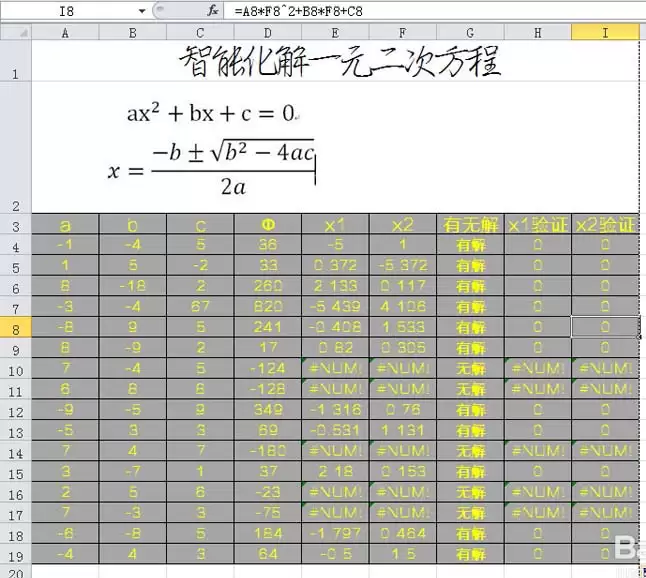
excel表格中一元二次方程怎么求解-求解一元二次方程的详细步骤
用Excel求解一元二次方程:一份手把手的操作指南
在Excel里处理数学问题,尤其是求解一元二次方程,对不少朋友来说可能还是个新鲜事。别担心,今天我们就来把这个过程彻底拆解清楚,让你也能轻松上手,把Excel变成一个强大的数学工具。
免费影视、动漫、音乐、游戏、小说资源长期稳定更新! 👉 点此立即查看 👈
excel表格中一元二次方程怎么求解
首先,打开你的Excel 2010(或其他版本,操作大同小异)。第一步,我们可以通过“插入”菜单下的“图片”功能,把一元二次方程的标准形式图片放进去,方便随时对照。调整好图片的大小和位置,一个清晰的参考就有了。
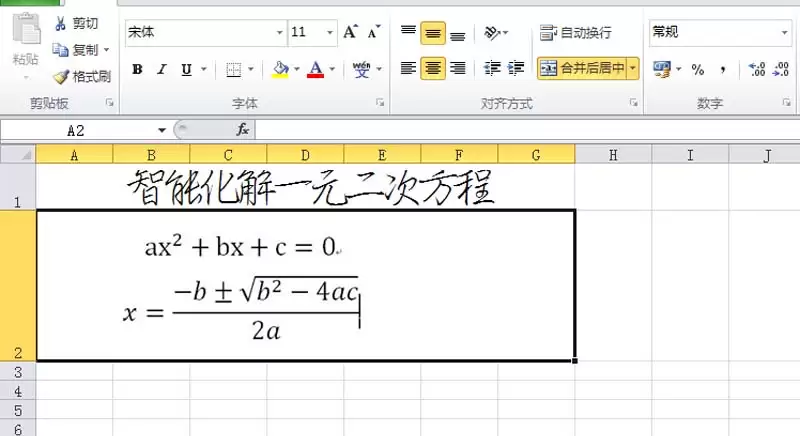
接下来,搭建我们的计算表格。在A3到I3单元格里,依次输入表头:**a, b, c, Φ, x1, x2, 有无解, x1验证, x2验证**。输入后别忘了全选,点一下“居中对齐”,让表格看起来更规整。
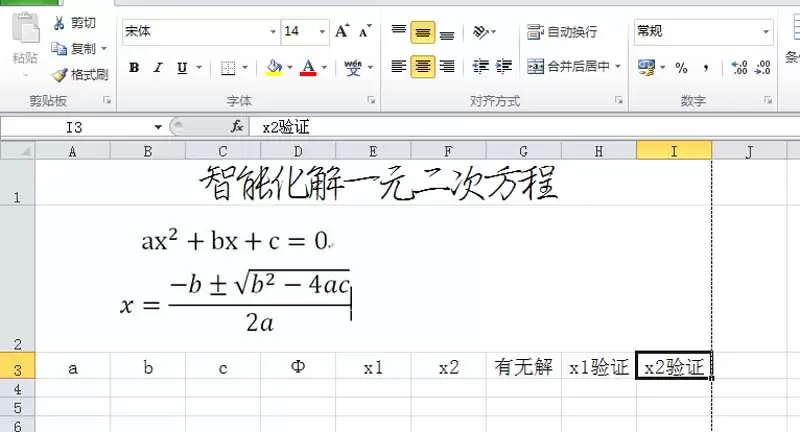
核心计算从这里开始。在D4单元格(对应“Φ”列),输入判别式的计算公式:=B4^2-4*A4*C4。然后,在G4单元格(对应“有无解”列),我们需要一个逻辑判断:输入公式=IF(D4>=0,"有解","无解")。这个公式的意思是,如果判别式大于等于0,就显示“有解”,否则显示“无解”。输入后按回车确认。
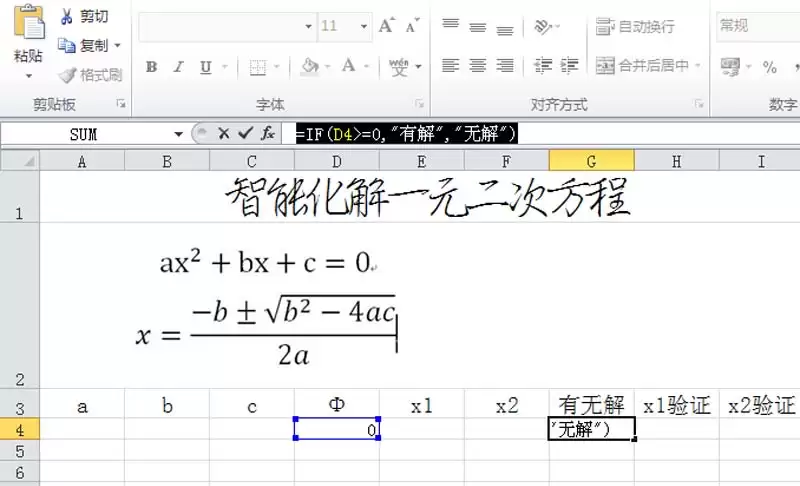
现在来求解方程的根。在E4单元格(对应“x1”),输入求根公式的一部分:=(-B4+SQRT(D4))/(2*A4)。同理,在F4单元格(对应“x2”),输入另一个根的公式:=(-B4-SQRT(D4))/(2*A4)。看,求根公式在Excel里就是这么直观。
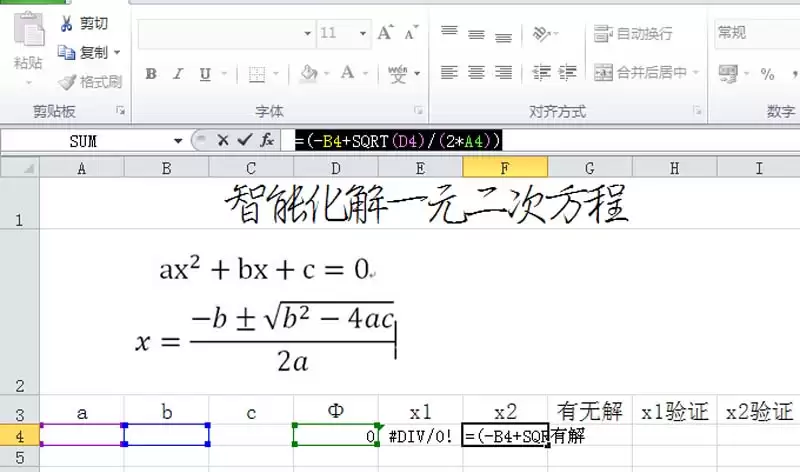
解算出来了,但怎么验证对不对呢?很简单,把解代回原方程验算一下。在H4单元格(对应“x1验证”),输入=A4*E4^2+B4*E4+C4。如果x1是正确的解,这个结果应该非常接近于0。同样地,在I4单元格输入=A4*F4^2+B4*F4+C4,用来验证x2。
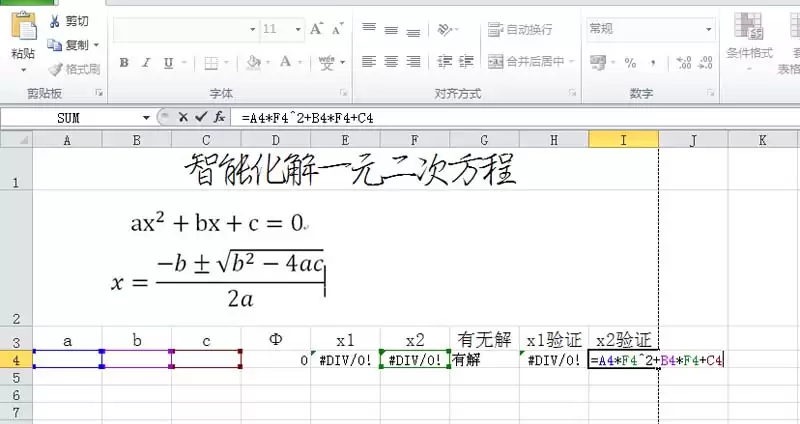
基础框架搭好了,是时候让它美观一些。选中A3到I19这个数据区域(范围可根据你的需要调整),在“开始”选项卡中找到“边框”,选择“所有框线”。这样一来,每个单元格的边界都清晰了。
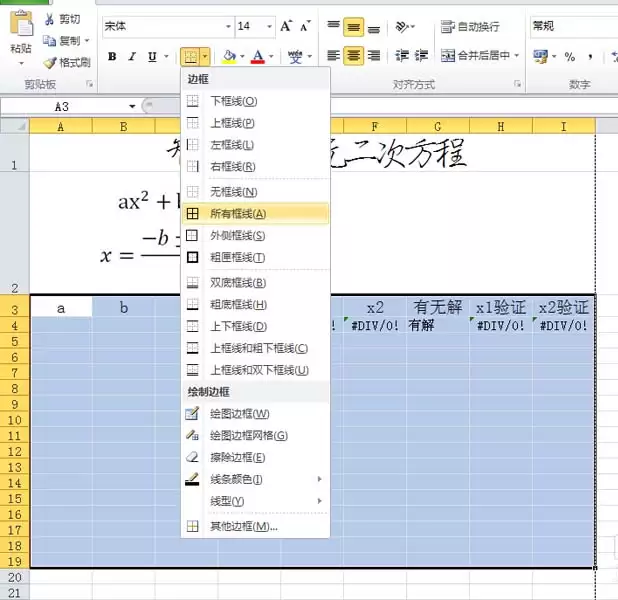
光有边框还不够。继续在“开始”选项卡里,使用“填充颜色”为表头或数据区域添加一个底色,再调整一下字体的大小和颜色。经过这几步美化,你的计算器看起来就专业多了。
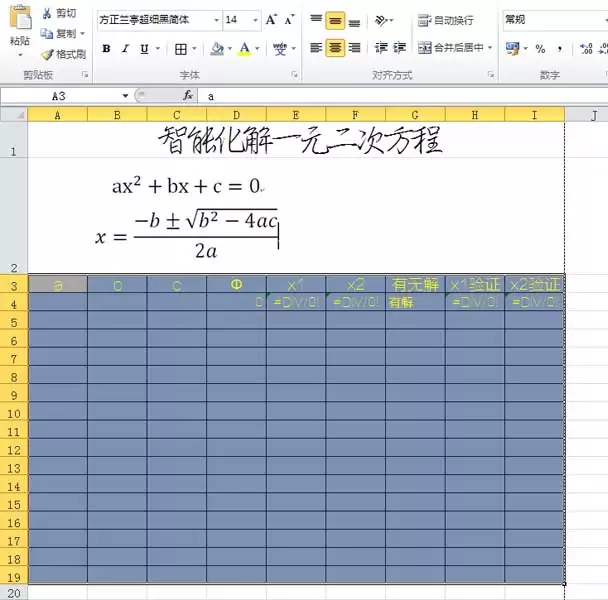
激动人心的测试时刻到了。在A4、B4、C4单元格里,分别输入你想求解的一元二次方程的系数a、b、c。按下回车后,右边的所有结果——判别式、两个根、解的存在性以及验证值——都会自动计算出来。赶紧和你手算的结果对比一下,看看是否一致。
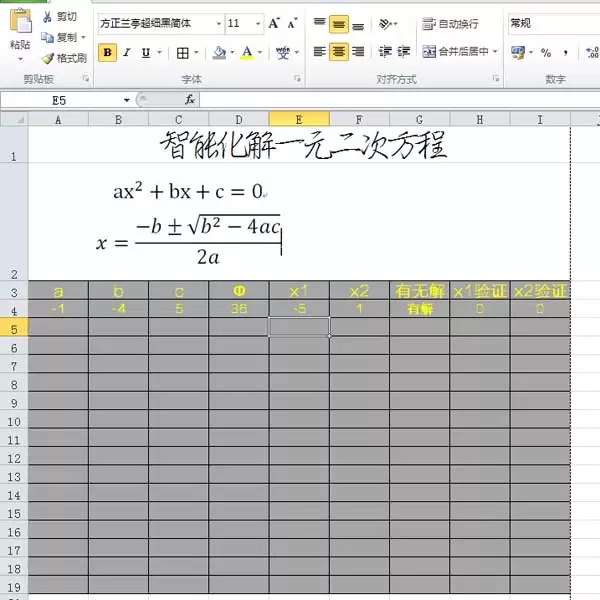
为了确保这个模板的可靠性,不妨多试几组系数。从第二行开始,你可以直接选中第一行设置好的所有公式单元格,将鼠标移动到单元格右下角,当光标变成黑色十字时向下拖动填充。这样,一个能批量求解一元二次方程的智能表格就诞生了。
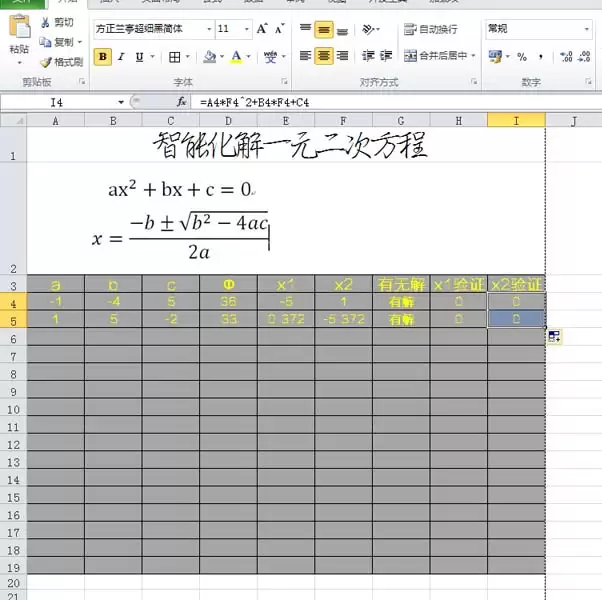
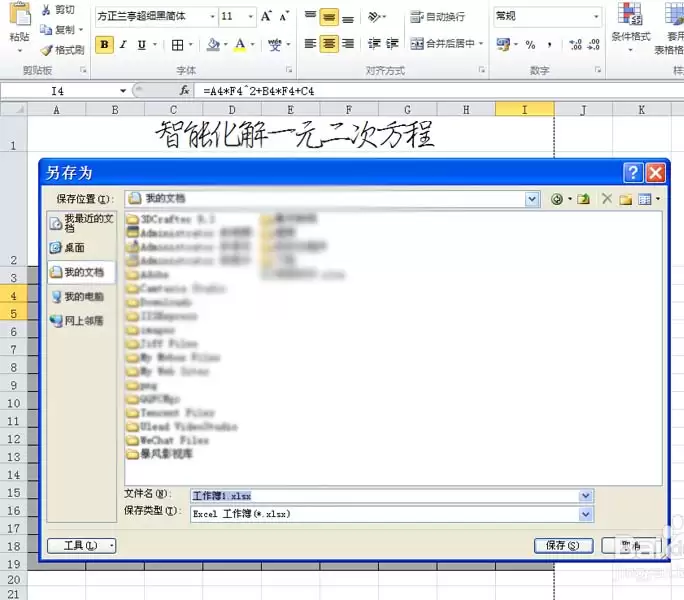
至此,一个功能完备、美观大方的“一元二次方程求解器”就制作完成了。最后一步,点击“文件”菜单,选择“另存为”,给它起个名字,比如“方程求解模板”,然后保存到你常用的文件夹里。以后有需要,随时打开就能用。
相关攻略
Excel表格打印网格线?这份详细设置指南请收好 很多朋友在打印Excel表格时,可能会遇到一个常见的小困扰:屏幕上清晰可见的网格线,打印出来却消失了。其实,Excel默认的打印设置是不包含网格线的,但这并不意味着我们无法将它们打印出来。今天,我们就来详细拆解一下,如何通过几个简单的步骤,让表格的边
Excel软件中,很多用户对于如何将打印预览功能添加到工具栏,还不是很了解。这里为大家带来详细的添加步骤分享,快一起来看看下面的详细介绍吧! Excel怎么将打印预览功能添加到工具栏 第一步,启动你的Excel应用程序。没错,就是那个我们每天都要打交道的Microsoft Office核心组件之一。
EXCEL表格中,断断续续的序号怎么快速补全 处理Excel表格时,遇到序号断断续续的情况,确实有点恼人。手动一个个补?太费时了。其实,有个既快又准的方法,几步就能搞定。下面,咱们就通过一个具体的例子,把整个操作流程走一遍。 EXCEL表格中断断续续的序号怎么快速补全 先来看这张表格。很明显,A列的
Excel图表进阶:轻松掌握直条图间距调节技巧 想让你的Excel直条图看起来更专业、更清晰吗?一个常被忽略但至关重要的细节,就是直条之间的间距。间距过宽,图表显得松散;间距过窄,又可能显得拥挤。今天,我们就来把这个看似不起眼、实则影响图表美观度的关键设置,彻底讲清楚。 如何调节Excel直条图的间
Excel表格中,如何快速填充等间隔的数据? 在Excel里处理数据,你是否遇到过这样的场景:需要输入一列有固定间隔的数字,比如从35开始,每次增加5,一直填充到65?手动输入不仅效率低,还容易出错。其实,Excel内置了一个非常强大的“序列”填充功能,能让你一键搞定这类需求。下面,就让我们一起看看
热门专题
热门推荐
在Ubuntu环境下调试Golang打包过程 在Ubuntu上折腾Go项目的打包和调试,是不少开发者都会经历的环节。这个过程其实并不复杂,只要按部就班,就能把问题理清楚。下面这几个步骤,算是经验之谈,能帮你快速定位和解决打包过程中的常见问题。 1 确保已安装Go环境 第一步,也是最基础的一步:确认
Node js 在 Linux 的数据备份与恢复实践 一 备份范围与策略 在动手之前,得先想清楚要保护什么。一个典型的 Node js 应用,需要备份的对象通常包括这几块: 明确备份对象:首先是应用代码与核心配置,它们通常位于类似 var www my_node_app 的目录下。别漏了依赖清单
Golang在Ubuntu打包时如何排除文件 在Golang项目里, gitignore文件大家都很熟悉,它负责在版本控制时过滤掉不需要的文件。但如果你遇到的问题是:在编译打包阶段,如何精准地排除某些源代码文件呢?这时候, gitignore就无能为力了。解决这个问题的关键,在于用好Go语言提供的“
在 Ubuntu 上为 Go 项目选择打包工具 为 Go 项目选择打包工具,这事儿说简单也简单,说复杂也复杂。关键得看你的交付目标是什么——是生成一个本机二进制文件就够,还是需要面向多平台发行、打包成容器镜像,甚至是制作成标准的 deb 系统包?同时,你的交付流程也至关重要,是本地手工操作,还是集
Node js 在 Linux 环境下的性能测试与瓶颈定位 一、测试流程与准备 性能测试不是一场盲目的冲锋,而是一次精密的实验。一切始于清晰的目标和稳定的环境。 明确目标与指标:首先,得把目标量化。是要求P95延迟稳定在200毫秒以内,还是错误率必须低于0 5%?把这些数字定下来。紧接着,锁定测试环