
首页 游戏 软件 资讯 排行榜 专题
首页
电脑教程
excel怎么寻找和插入公式-寻找和插入公式技巧

excel怎么寻找和插入公式-寻找和插入公式技巧

热心网友
83
转载
2026-04-25

Excel表格中,如何寻找和插入公式?一份超实用的操作指南

在Excel里处理数据,公式绝对是你的得力助手。但面对海量的函数,如何快速找到并正确使用它们,往往是新手甚至是一些老手都会遇到的难题。别担心,今天我们就来把“寻找和插入公式”这个事儿,掰开揉碎了讲清楚。下面这份详细的步骤指南,能帮你从“有点懵”到“轻松上手”。

免费影视、动漫、音乐、游戏、小说资源长期稳定更新! 👉 点此立即查看 👈

Excel寻找和插入公式技巧

首先,我们来看看最经典、最系统的方法——通过“插入函数”对话框来操作。这个方法尤其适合当你对函数不太熟悉的时候。

方法一:通过“插入函数”向导

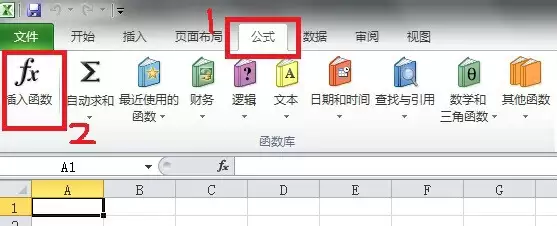
第一步,定位到功能区的“公式”选项卡,在“函数库”组里,你会看到一个醒目的“插入函数”按钮。点击它,就是探索函数世界的大门。
excel寻找和插入公式技巧

接下来,你会面对两种情况:

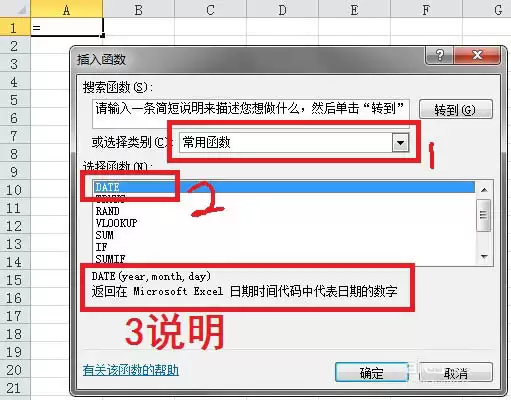
情况1:你知道函数的大致类别。这很好办,直接在“或选择类别”的下拉菜单里,选择对应的类别,比如“统计”、“文本”、“逻辑”等。选定后,下面的函数列表就会自动筛选,只显示该类别的函数。这时候,你可以慢慢浏览,关键点来了:选中任何一个函数时,对话框下方都会显示它的功能说明。仔细阅读说明,就能判断这是否是你需要的那个“它”。
excel寻找和插入公式技巧

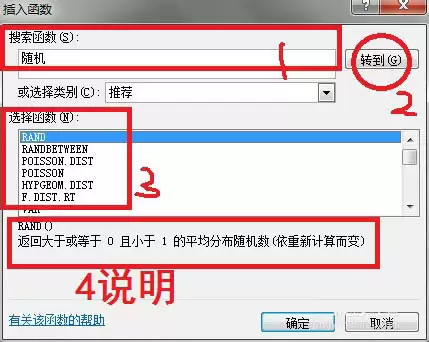
情况2:你完全不知道函数类别,只知道想干什么。这更简单!在“搜索函数”的输入框里,用大白话描述你的需求,比如输入“随机”、“求和”、“排名”等关键词,然后点击“转到”。Excel会非常智能地帮你搜索相关的函数列表。同样,根据每个函数下方的说明来最终确定你的选择。
excel寻找和插入公式技巧

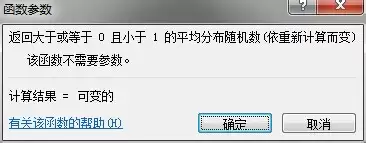
选好函数并点击“确定”后,会弹出“函数参数”对话框。这里就是“临门一脚”的关键环节。对话框会清晰地告诉你这个函数需要哪些参数,每个参数框旁边也有简要提示。根据提示填入对应的单元格引用或数值,多摸索几次,你就会发现公式其实并不神秘。
excel寻找和插入公式技巧

方法二:直接输入与智能提示

当你对常用函数已经有些熟悉后,更高效的方法是直接手动输入。在单元格里先输入一个等号“=”,然后开始键入函数名,比如“IF”。这时候,Excel的智能感知功能就派上用场了:它会自动下拉显示所有以这些字母开头的函数,并且每个函数后面都附有简短说明。你可以用上下键选择,这简直是“金鱼记忆”的救星。
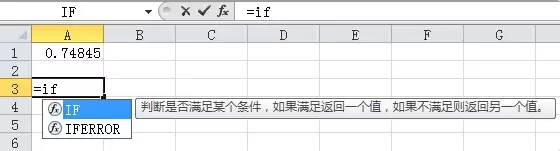
excel寻找和插入公式技巧

还有一个贴心的小细节可能被你忽略了:当你输入等号后,注意看编辑栏最左侧,那里通常会变成你最近使用过的函数名。点击旁边的小三角,会弹出一个你个人的“常用函数快捷列表”。这对于重复使用某些复杂函数来说,效率提升可不是一星半点。
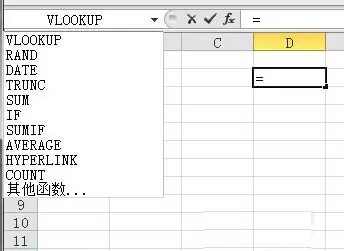
excel寻找和插入公式技巧

其实,掌握Excel公式的诀窍,就在于“知道去哪找”和“敢于动手试”。上面这两种方法,从“手把手引导”到“快捷键操作”,基本覆盖了所有使用场景。多练习几次,你就能在数据处理的路上更加得心应手了。

来源:https://soft.3dmgame.com/gl/13025.html
免责声明: 游乐网为非赢利性网站,所展示的游戏/软件/文章内容均来自于互联网或第三方用户上传分享,版权归原作者所有,本站不承担相应法律责任。如您发现有涉嫌抄袭侵权的内容,请联系youleyoucom@outlook.com。

相关攻略

excel怎么寻找和插入公式-寻找和插入公式技巧
电脑教程
excel怎么寻找和插入公式-寻找和插入公式技巧

Excel表格中,如何寻找和插入公式?一份超实用的操作指南 在Excel里处理数据,公式绝对是你的得力助手。但面对海量的函数,如何快速找到并正确使用它们,往往是新手甚至是一些老手都会遇到的难题。别担心,今天我们就来把“寻找和插入公式”这个事儿,掰开揉碎了讲清楚。下面这份详细的步骤指南,能帮你从“有点

热心网友
04.25
excel使用公式如何突出显示数据-突出显示数据的详细步骤
电脑教程
excel使用公式如何突出显示数据-突出显示数据的详细步骤

Excel表格中,如何用公式“点亮”关键数据? 在Excel里处理数据,你是否也遇到过这样的困扰:面对密密麻麻的数字,怎样才能让那些重要的、异常的数据自己“跳”出来?手动标记费时费力,还容易遗漏。其实,借助“条件格式”中的公式功能,你可以轻松实现数据的自动高亮显示。今天,我们就来手把手拆解这个高效技

热心网友
04.25
excel表格中怎么使用公式计算一个月多少天-计算一个月多少天的详细步骤
电脑教程
excel表格中怎么使用公式计算一个月多少天-计算一个月多少天的详细步骤

Excel表格中怎么使用公式计算一个月多少天 在Excel里处理日期数据时,你是否遇到过需要快速计算某个月份总天数的场景?比如核对考勤、计算账期,或者规划项目时间线。手动翻日历显然不够高效,其实,借助两个函数的组合,几秒钟就能得到准确答案。下面,我们就来拆解这个实用技巧的具体操作步骤。 excel表

热心网友
04.24
excel表格怎么设置打印出网格线-设置打印出网格线的详细步骤
电脑教程
excel表格怎么设置打印出网格线-设置打印出网格线的详细步骤

Excel表格打印网格线?这份详细设置指南请收好 很多朋友在打印Excel表格时,可能会遇到一个常见的小困扰:屏幕上清晰可见的网格线,打印出来却消失了。其实,Excel默认的打印设置是不包含网格线的,但这并不意味着我们无法将它们打印出来。今天,我们就来详细拆解一下,如何通过几个简单的步骤,让表格的边

热心网友
04.24
excel怎么将打印预览功能添加到工具栏-将打印预览功能添加到工具栏的详细步骤
电脑教程
excel怎么将打印预览功能添加到工具栏-将打印预览功能添加到工具栏的详细步骤

Excel软件中,很多用户对于如何将打印预览功能添加到工具栏,还不是很了解。这里为大家带来详细的添加步骤分享,快一起来看看下面的详细介绍吧! Excel怎么将打印预览功能添加到工具栏 第一步,启动你的Excel应用程序。没错,就是那个我们每天都要打交道的Microsoft Office核心组件之一。

热心网友
04.24

最新APP

宝宝过生日
宝宝过生日
应用辅助 04-07
台球世界
台球世界
体育竞技 04-07
解绳子
解绳子
休闲益智 04-07
骑兵冲突
骑兵冲突
棋牌策略 04-07
三国真龙传
三国真龙传
角色扮演 04-07

热门推荐

COD救不了XGP!分析师早已预料到降价:毫不意外
游戏评测
COD救不了XGP!分析师早已预料到降价:毫不意外

微软调整XGP战略:降价与《使命召唤》延期入库的背后 最近游戏圈有个大消息:微软宣布下调Xbox Game Pass Ultimate和PC Game Pass的月度订阅价格。具体来看,Ultimate档位从每月29 99美元降到了22 99美元,PC Game Pass则从16 49美元降至13

热心网友
04.25
XGP迎重大变革!降价还没完 还有“自选套餐”模式
游戏评测
XGP迎重大变革!降价还没完 还有“自选套餐”模式

2026年,Xbox新掌门的第一把火:Game Pass要变“自助餐”了 2026年2月,阿莎·夏尔马接棒菲尔·斯宾塞,成为Xbox的新任CEO。这位新官上任,动作可谓雷厉风行。就在昨天,她点燃了第一把火:Xbox Game Pass Ultimate的月费,从29 99美元直接降到了22 99美元

热心网友
04.25
《AC起源》男主劝退
游戏评测
《AC起源》男主劝退"乔尔"演员做游戏:这行太残酷!

当明星演员想开游戏工作室:资深同行为何直言“别这么做”? 最近,游戏圈里发生了一场有趣的隔空对话。为《最后生还者》《死亡搁浅》等大作献声的知名演员特洛伊·贝克,在采访中透露了一个雄心勃勃的计划:他想创立自己的游戏工作室,去讲述“自己的故事”。他甚至提到,自己的灵感来源之一,正是曾为《刺客信条:起源》

热心网友
04.25
突发!Steam新手柄售价曝光:评测已偷跑!
游戏评测
突发!Steam新手柄售价曝光:评测已偷跑!

Steam新款手柄评测视频意外流出,定价信息同步曝光 游戏硬件圈最近有个不大不小的“意外”。根据海外多个科技消息源的报道,Valve即将推出的新款Steam Controller手柄,其评测视频竟然提前在网上泄露了。更关键的是,视频里还直接公布了这款产品的售价:99美元。 事情是这样的:一个名为“T

热心网友
04.25
索尼新规主机断网不让玩:内部人士回应了!
游戏评测
索尼新规主机断网不让玩:内部人士回应了!

此前,外网消息源透露,目前PlayStation在PS4和PS5的数字版游戏中加入了DRM验证(正版在线验证)机制。 前情提要>> 简单来说,这个新机制的效果是这样的:从今往后,如果你通过数字商店购买新游戏,那么主机就必须定期连接到PSN网络进行正版验证。具体规则是,如果主机连续超过30天处于离线状

热心网友
04.25