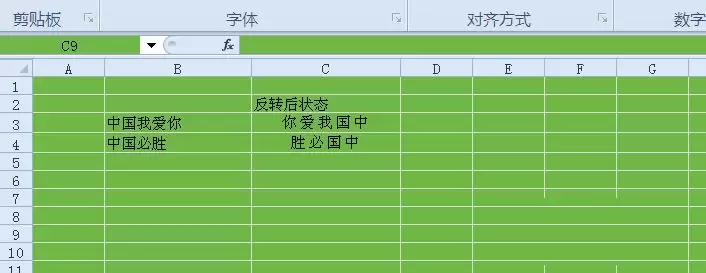
Excel字体内容反转,这个隐藏技巧你会用吗?
处理表格时,有没有遇到过需要将文字方向彻底调转的情况?比如制作特殊标签,或者让竖向排版更符合阅读习惯。其实,Excel内置了一个非常实用的功能,可以轻松实现字体内容的“反转”效果。下面,就为大家拆解这个操作的全过程,一步步跟着做,你马上就能掌握。
Excel进行字体内容反转的方法
首先,打开你需要处理的Excel表格文件。为了更直观地对比操作前后的效果,建议你先将原始内容复制到相邻的列中。这样,最终结果一目了然。
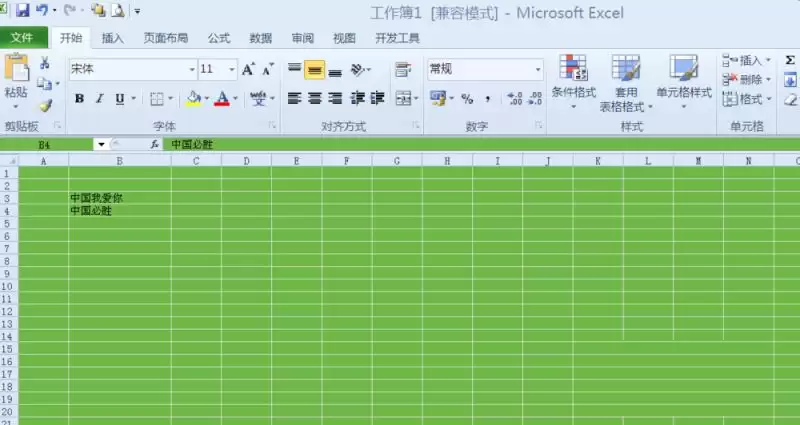
接着,用鼠标选中你准备进行反转操作的那个单元格或单元格区域。记住,精准选中是第一步。
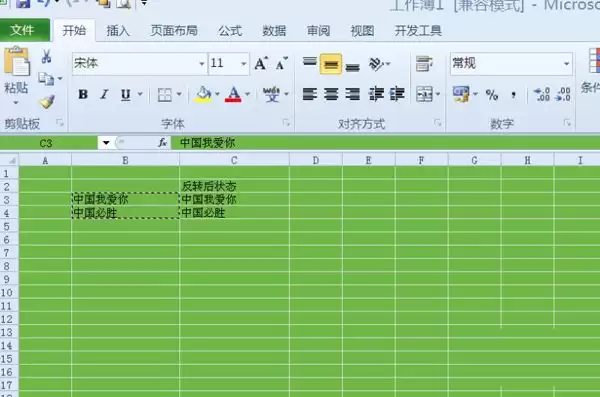
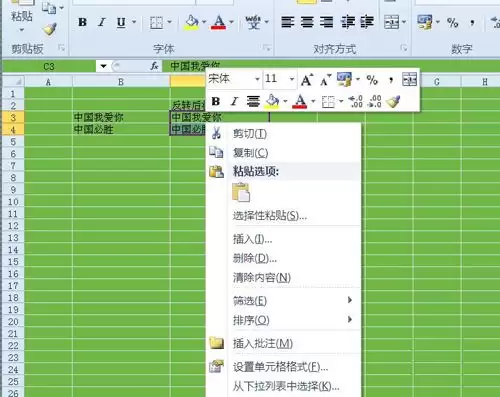
在选中的区域上,单击鼠标右键,这时会弹出一个功能菜单。这个菜单里藏着我们需要的设置入口。
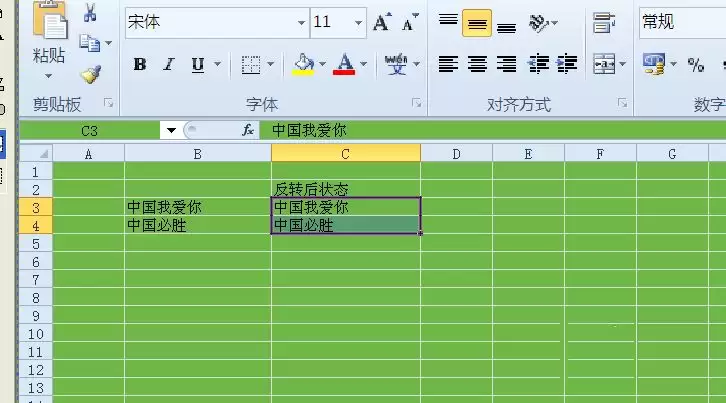
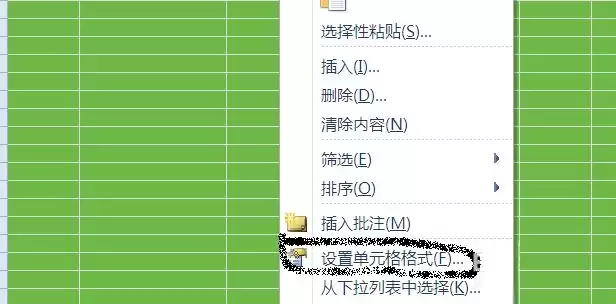
在弹出的右键菜单中,找到并点击“设置单元格格式”这个选项。这是调整单元格所有外观属性的核心控制面板。
点击之后,会弹出一个新的对话框。在这个对话框的顶部,有一排选项卡,我们需要找到“对齐”选项卡并点击它。这里控制着文字在单元格中的排列方式。
进入“对齐”选项卡后,注意看右侧的“方向”设置区。这里就是实现反转的关键:将文字方向由默认的横排,点击设置为竖排方向。同时,为了确保所有文字都能正确显示,别忘了将下方的“自动换行”复选框勾选上。
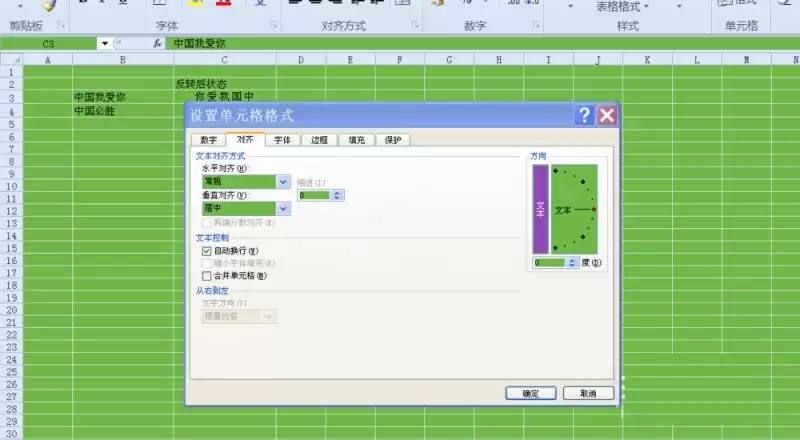
所有设置完成后,点击对话框底部的“确定”按钮。现在,把目光移回你的工作表,是不是发现之前选中的单元格内容,已经成功地实现了竖向反转排列?效果对比非常清晰。
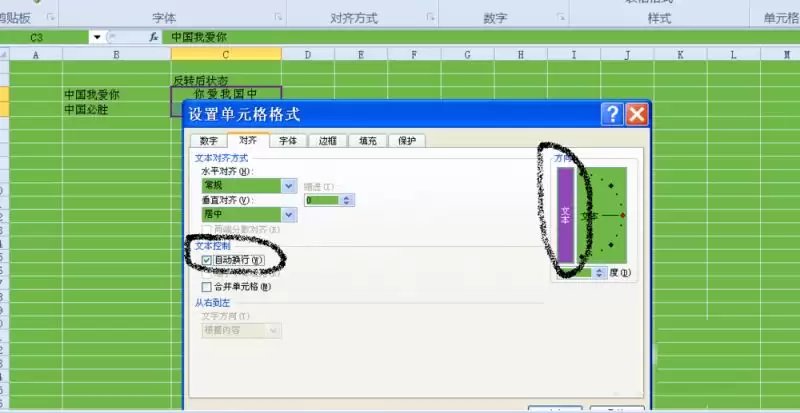
看,整个过程并不复杂,关键在于找到“设置单元格格式”中对齐选项下的方向控制。通过这个简单的设置,就能让单元格内容的呈现方式更加灵活,应对各种特殊的排版需求。