首页 游戏 软件 资讯 排行榜 专题
首页
电脑教程
excel怎么插入表格同时保持序号连续不变-插入表格同时保持序号连续不变的详细步骤

excel怎么插入表格同时保持序号连续不变-插入表格同时保持序号连续不变的详细步骤

热心网友
82
转载
2026-04-24

Excel表格插入新行,如何让序号自动连续?一个公式全搞定

处理Excel表格时,有一个细节经常让人头疼:当你需要在表格中间插入一行新数据时,原本整齐的序号序列就“断档”了,你还得手动去调整后面的所有序号。这活儿虽然简单,但重复多了也着实烦人。其实,Excel里藏着一个非常巧妙的方法,可以让你插入任意行,序号都自动保持连续。今天,我们就来把这个技巧彻底讲明白。

免费影视、动漫、音乐、游戏、小说资源长期稳定更新! 👉 点此立即查看 👈

Excel怎么插入表格同时保持序号连续不变

核心思路很简单:我们不手动输入固定的数字序号,而是用一个能动态变化的公式来生成序号。这样,无论表格怎么增删行,序号都会自动重新计算,始终保持正确顺序。

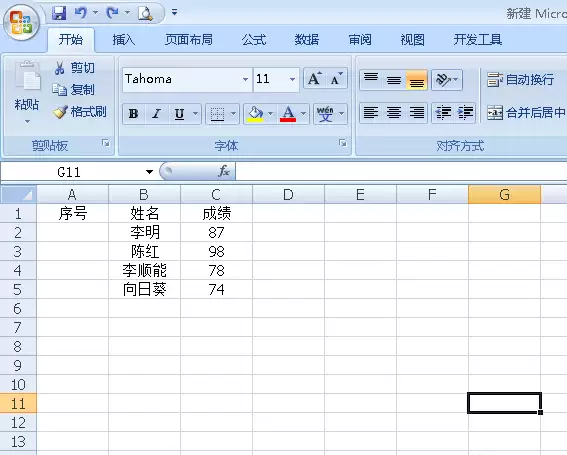
第一步:打开你的工作表
首先,打开你需要处理的那份表格。假设你的数据已经从A列开始,我们计划在A列创建这个“智能序号”。
excel怎么插入表格同时保持序号连续不变

第二步:输入核心公式
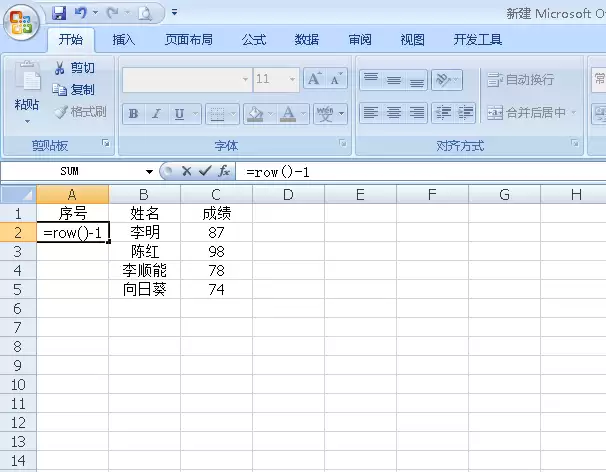
在序号列的第一行(通常是A2单元格,假设A1是标题“序号”),输入这个公式:=ROW()-1,然后按回车键。公式生效后,单元格会显示数字“1”。

这个公式的原理是什么?ROW()函数会返回当前单元格所在的行号。我们在第2行输入公式,ROW()结果是2,减去1就得到了序号1。这才是实现自动编号的关键所在。
excel怎么插入表格同时保持序号连续不变

第三步:快速填充公式
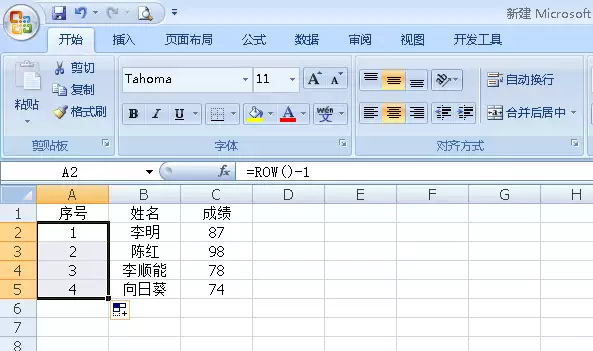
将鼠标移动到第一个序号单元格(A2)的右下角,当光标变成黑色的“+”字填充柄时,按住鼠标左键向下拖动,一直拖到你数据区域的最后一行。松开鼠标,整列序号就自动生成了。
excel怎么插入表格同时保持序号连续不变

第四步:将区域转换为“表格”
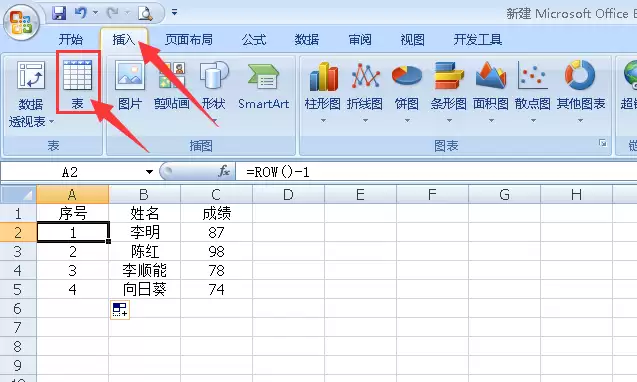
接下来这步很重要。用鼠标选中你的整个数据区域(包括标题行和所有数据行)。然后,在上方菜单栏依次点击【插入】-【表格】。
excel怎么插入表格同时保持序号连续不变

第五步:确认创建智能表格
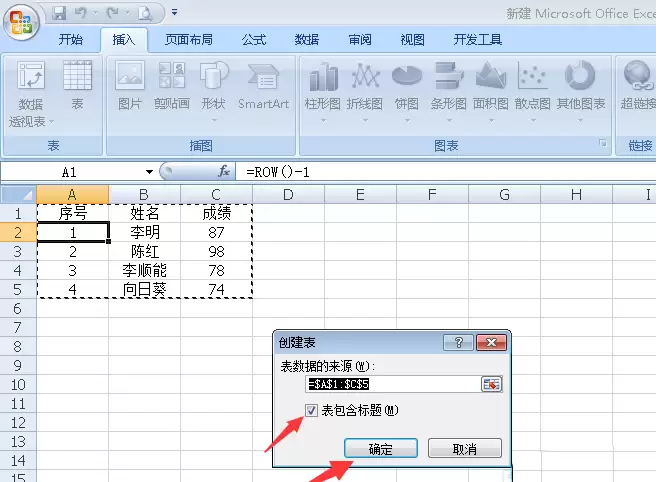
这时会弹出一个“创建表”的对话框。系统通常会自动识别你的数据范围,最关键的是,务必勾选【表包含标题】这个选项,然后点击【确定】。
excel怎么插入表格同时保持序号连续不变

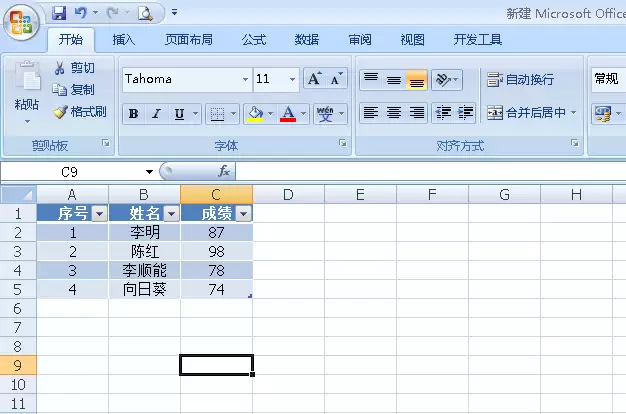
点击确定后,你的数据区域就变成了一个带有筛选按钮和特定样式的“智能表格”。注意看,序号列依然是连续的数字。
excel怎么插入表格同时保持序号连续不变

第六步:验证效果
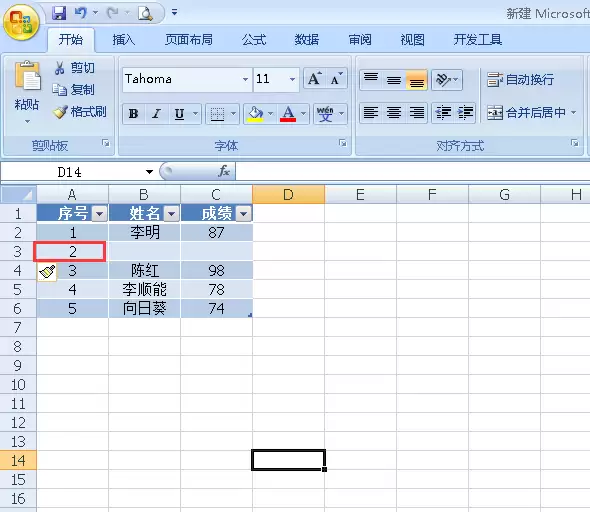
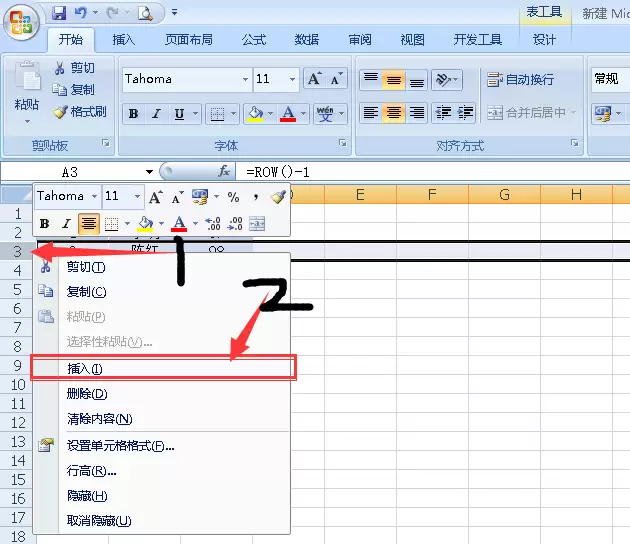
现在,让我们来试试效果。比如,你想在第3行和第4行之间插入一条新记录。只需右键点击第4行的行号,在弹出的菜单中选择【插入】。

看,新行插入后,你只需要在新行的对应列输入内容,其左侧的序号列会自动填充为“3”,而下面的所有序号都自动顺延了一位,完全不需要你手动干预。整个序列依然完美连续。
excel怎么插入表格同时保持序号连续不变

excel怎么插入表格同时保持序号连续不变

至此,一个能应对任意增删、始终保持连续的智能序号列就设置完成了。记住这个组合:ROW()函数生成动态序号,再结合“表格”的智能扩展特性,就能一劳永逸地解决这个常见问题了。

来源:https://soft.3dmgame.com/gl/12991.html
免责声明: 游乐网为非赢利性网站,所展示的游戏/软件/文章内容均来自于互联网或第三方用户上传分享,版权归原作者所有,本站不承担相应法律责任。如您发现有涉嫌抄袭侵权的内容,请联系youleyoucom@outlook.com。

相关攻略

excel表格输入手机号显示乱码该怎么办-输入手机号显示乱码的解决方法
电脑教程
excel表格输入手机号显示乱码该怎么办-输入手机号显示乱码的解决方法

Excel表格输入手机号显示乱码?三步搞定,完整显示 在Excel里输入一长串数字,比如手机号或者身份证号,结果变成了一堆看不懂的“科学计数”或者“ ”,这事儿估计不少朋友都遇到过。别急,这其实是个非常典型的小问题,根源在于Excel的“自作聪明”。下面,我们就来把这个烦人的乱码问题彻底解决

热心网友
04.24
excel怎么插入表格同时保持序号连续不变-插入表格同时保持序号连续不变的详细步骤
电脑教程
excel怎么插入表格同时保持序号连续不变-插入表格同时保持序号连续不变的详细步骤

Excel表格插入新行,如何让序号自动连续?一个公式全搞定 处理Excel表格时,有一个细节经常让人头疼:当你需要在表格中间插入一行新数据时,原本整齐的序号序列就“断档”了,你还得手动去调整后面的所有序号。这活儿虽然简单,但重复多了也着实烦人。其实,Excel里藏着一个非常巧妙的方法,可以让你插入任

热心网友
04.24
excel表格如何计算乘法-计算乘法的详细步骤
电脑教程
excel表格如何计算乘法-计算乘法的详细步骤

Excel表格中的乘法计算:一个简单却高频的操作 在Excel里进行乘法计算,可以说是最基础、最常用的操作之一。步骤其实并不复杂,但掌握正确的方法,能让你在处理数据时事半功倍。下面,我们就通过一个具体的案例,把每一步都拆解清楚。 Excel表格如何计算乘法 我们来看一个常见的场景。如下图所示,我们需

热心网友
04.24
excel表格怎么使用nper函数计算贷款还款情况-使用nper函数计算贷款还款情况的详细步骤
电脑教程
excel表格怎么使用nper函数计算贷款还款情况-使用nper函数计算贷款还款情况的详细步骤

Excel表格怎么使用NPER函数计算贷款还款情况 还在为计算贷款总期数而手动推算吗?其实,Excel里内置的NPER函数能帮你一键搞定。下面,我们就来手把手拆解这个函数的具体用法,让你彻底掌握如何用它来规划你的贷款。 Excel表格怎么使用NPER函数计算贷款还款情况 第一步,启动你的Excel,

热心网友
04.24

最新APP

宝宝过生日
宝宝过生日
应用辅助 04-07
台球世界
台球世界
体育竞技 04-07
解绳子
解绳子
休闲益智 04-07
骑兵冲突
骑兵冲突
棋牌策略 04-07
三国真龙传
三国真龙传
角色扮演 04-07

热门推荐

Ubuntu环境下如何调试Golang打包过程
编程语言
Ubuntu环境下如何调试Golang打包过程

在Ubuntu环境下调试Golang打包过程 在Ubuntu上折腾Go项目的打包和调试,是不少开发者都会经历的环节。这个过程其实并不复杂,只要按部就班,就能把问题理清楚。下面这几个步骤,算是经验之谈,能帮你快速定位和解决打包过程中的常见问题。 1 确保已安装Go环境 第一步,也是最基础的一步:确认

热心网友
04.24
Node.js在Linux系统中如何实现数据备份与恢复
编程语言
Node.js在Linux系统中如何实现数据备份与恢复

Node js 在 Linux 的数据备份与恢复实践 一 备份范围与策略 在动手之前,得先想清楚要保护什么。一个典型的 Node js 应用,需要备份的对象通常包括这几块: 明确备份对象:首先是应用代码与核心配置,它们通常位于类似 var www my_node_app 的目录下。别漏了依赖清单

热心网友
04.24
Golang在Ubuntu打包时如何排除文件
编程语言
Golang在Ubuntu打包时如何排除文件

Golang在Ubuntu打包时如何排除文件 在Golang项目里, gitignore文件大家都很熟悉,它负责在版本控制时过滤掉不需要的文件。但如果你遇到的问题是:在编译打包阶段,如何精准地排除某些源代码文件呢?这时候, gitignore就无能为力了。解决这个问题的关键,在于用好Go语言提供的“

热心网友
04.24
Ubuntu下Golang打包工具怎么选
编程语言
Ubuntu下Golang打包工具怎么选

在 Ubuntu 上为 Go 项目选择打包工具 为 Go 项目选择打包工具,这事儿说简单也简单,说复杂也复杂。关键得看你的交付目标是什么——是生成一个本机二进制文件就够,还是需要面向多平台发行、打包成容器镜像,甚至是制作成标准的 deb 系统包?同时,你的交付流程也至关重要,是本地手工操作,还是集

热心网友
04.24
Node.js在Linux环境下如何进行性能测试
编程语言
Node.js在Linux环境下如何进行性能测试

Node js 在 Linux 环境下的性能测试与瓶颈定位 一、测试流程与准备 性能测试不是一场盲目的冲锋,而是一次精密的实验。一切始于清晰的目标和稳定的环境。 明确目标与指标:首先,得把目标量化。是要求P95延迟稳定在200毫秒以内,还是错误率必须低于0 5%?把这些数字定下来。紧接着,锁定测试环

热心网友
04.24