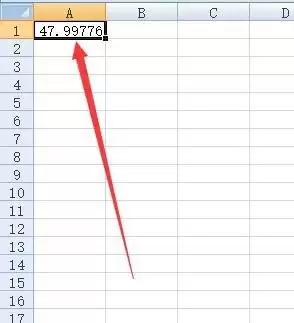
Excel表格怎么使用NPER函数计算贷款还款情况
还在为计算贷款总期数而手动推算吗?其实,Excel里内置的NPER函数能帮你一键搞定。下面,我们就来手把手拆解这个函数的具体用法,让你彻底掌握如何用它来规划你的贷款。
Excel表格怎么使用NPER函数计算贷款还款情况
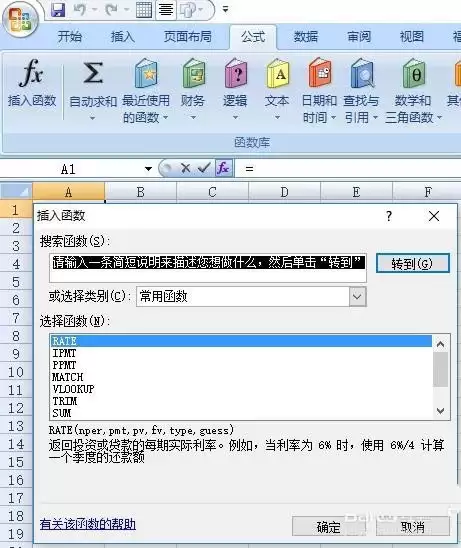
第一步,启动你的Excel,找到公式选项卡,点击“插入函数”。这是调用所有高级计算功能的大门。
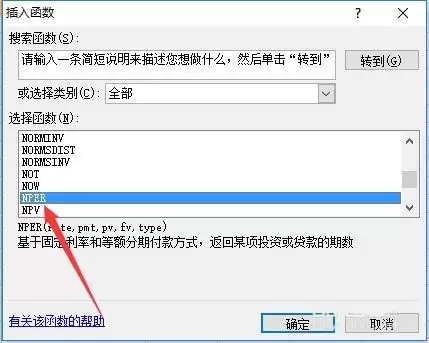
第二步,在弹出的函数库中,你可以选择“全部”函数,然后找到并选中“NPER”。当然,如果你记得函数类别,在“财务”函数分类下找会更快捷。
第三步,开始设置关键参数。第一个参数是“Rate”,也就是每期利率。这里有个常见的坑:如果银&行给的是年利率,你需要将其除以每年的还款期数。比如,年利率6%,按月还款,那么每期利率就应输入“6%/12”。
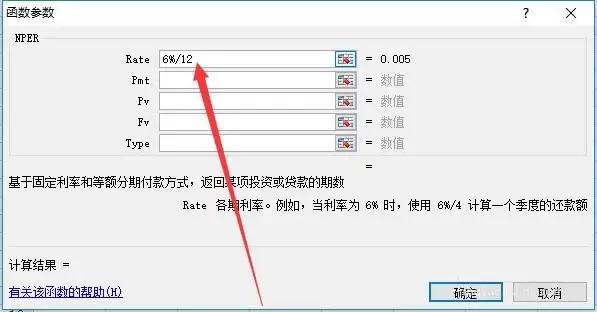
第四步,填写第二个参数“Pmt”,即每期(通常是每月)的还款额。注意,这个数字通常以负数形式输入,代表现金流出。
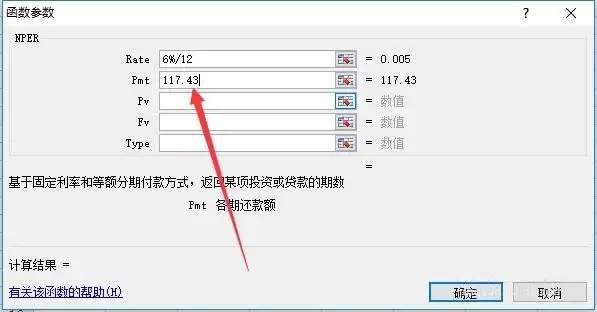
第五步,输入第三个参数“Pv”,也就是贷款的总本金,或者叫现值。这个数值通常以正数输入。
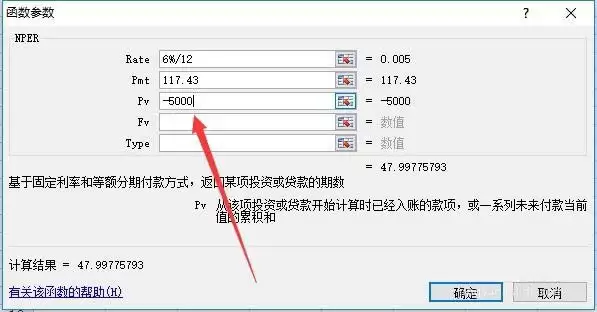
最后,点击“确定”,函数就会自动计算出还清这笔贷款所需的总期数。需要提醒的是,由于实际还款中金额可能会被四舍五入,所以计算结果与理论值可能存在微小差异,这属于正常现象。