
Pencil是什么
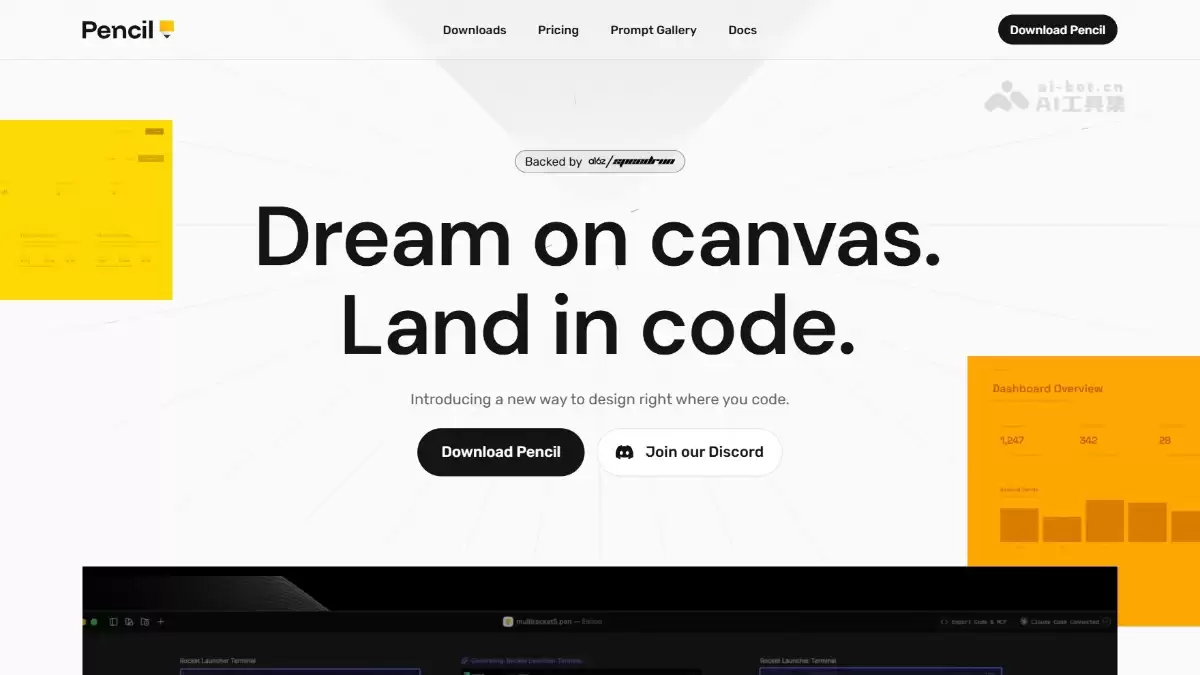
说起设计与开发的一体化工具,Pencil绝对是一个绕不开的名字。简单来说,它是一款将设计思维与代码实现无缝衔接的AI驱动平台。以往,设计师和开发者像是在两个并行的轨道上工作,沟通和交接总伴随着损耗。而Pencil的核心思路,恰恰是打破这堵墙——它让你可以在同一个环境里,完成从创意草图到最终可运行代码的全过程。
这其中的关键,在于其强大的AI转化能力。你可以把一份设计稿交给它,它就能直接生成高质量的、可直接部署的代码。这不仅仅是提升了速度,更重要的是,它从根本上减少了传统工作流中的反复沟通与误解。工具本身保持了极高的开放性,对VS Code等主流IDE和多款AI编程助手(如Claude Code)都提供了出色的支持。对于追求效率的现代创作者而言,Pencil无疑开辟了一条全新的高效路径。
Pencil的主要功能
- 设计与代码一体化:这才是Pencil的立身之本。它把设计工具直接嵌入到IDE中,让你一边设计,代码就同步在后台生成,实现了真正的“所见即所得”。
- AI驱动设计:设计过程也因AI而加速。你可以用它来并行生成多个设计屏幕,甚至梳理整个用户流程。通过AI助手进行细节微调和优化,设计效率和质量都有显著提升。
- 无限画布与像素级精度:别担心创意被画布边框限制。无限画布让你自由挥洒,同时确保了每个图标、每处对齐都能达到像素级的精准度。
- 兼容Figma:生态兼容性很关键。Pencil支持从Figma直接导入完整设计文件,包括矢量、文本和样式,让你现有的资产能无缝迁移。
- 设计文件版本控制:这个功能对团队协作太重要了。设计文件以代码形式存储,天然支持Git版本控制。这意味着分支、合并、回滚这些开发流程,现在同样适用于设计迭代。
- 开放文件格式:Pencil没有用封闭格式锁住用户。其文件格式完全开放,你可以根据自己的需求,用任何工具进行读取、调试甚至二次开发。
- 多AI工具支持:它不自建AI围墙。除了默认的Claude Code,你还可以灵活接入Codex、Gemini等其他主流AI编程工具,构建最适合自己的智能工作流。
如何使用Pencil
- 安装 Pencil 插件:第一步很简单,访问Pencil官网(https://www.pencil.dev/)下载插件,或者直接在VS Code等IDE的插件商店里搜索安装。
- 配置 Pencil:安装后,工具会自动配置必要的后台服务。接着,你可以根据个人习惯,把它连接到常用的AI工具上,完成个性化设置。
- 创建新设计文件:在IDE里点击Pencil图标,新建一个
.pen文件,一个空白的无限画布就在眼前展开了。 - 开始设计:接下来,就可以使用各种设计工具和AI功能,在画布上快速构建界面、生成流程。让创意先行,技术实现同步跟上。
- 生成代码:设计满意后,点击相应功能,AI便会将画布上的设计转化为你指定的代码(如HTML、CSS或React组件)。
- 运行和调试:生成的代码可以直接在本地环境运行预览。如果效果有出入,回到设计画布调整,或者直接在代码层微调,改动都会实时同步。
- 版本控制:最后,将.pen设计文件像管理代码一样提交到Git仓库。团队协作时,设计稿的每一次迭代都变得有迹可循。
Pencil的应用场景
- UI/UX 设计与开发:对于需要紧密协作的设计与开发团队,Pencil提供了一个共同的工作平台,让“设计走查”和“还原度”这类老问题大大简化。
- 快速原型开发:创业者或产品经理可以用它快速把想法可视化,并且立刻得到一个可交互的代码原型,极大加快了从概念到demo的验证周期。
- 前端开发:对于前端工程师,Pencil能自动生成结构清晰、质量上乘的页面代码,省去了大量从设计稿手动“翻译”成代码的重复劳动。
- 产品设计与迭代:借助其版本控制和设计规范管理能力,可以确保产品在快速迭代中,视觉和体验的一致性得到系统性维护。
- 独立开发者与创业者:对于需要身兼数职的独立开发者,Pencil相当于一位全栈伙伴,帮你把产品从设计到前端的链路一气呵成,让个人发布产品变得更为顺畅。


