
Win11桌面图标隔开很宽解决方法
桌面图标突然变得“疏离”,间距拉得老宽,这确实是Windows 11用户常遇到的一个小烦恼。别担心,这通常不是系统故障,调整起来也并不复杂。跟着下面这三个清晰的步骤操作,很快就能让桌面布局恢复紧凑、顺眼的状态。
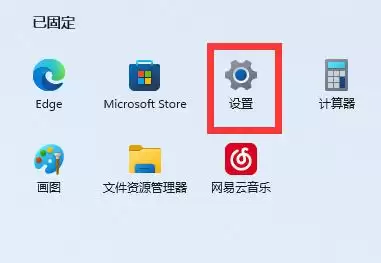
1、首先我们打开系统“设置”
第一步很简单,从开始菜单或者直接用快捷键 Win + I,快速唤出系统的“设置”面板。这里是调整Windows各项特性的总控制台。
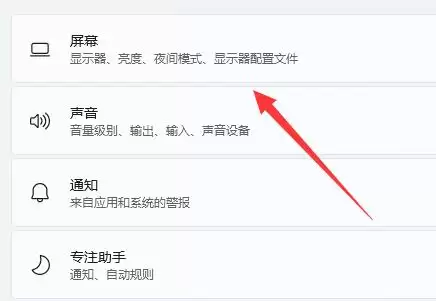
2、接着打开右边的“屏幕”
进入设置后,在左侧菜单中找到并点击“系统”选项,随后在右侧的主设置区域,一眼就能看到“屏幕”这一项。点击它,我们就进入了显示设置的核心页面。
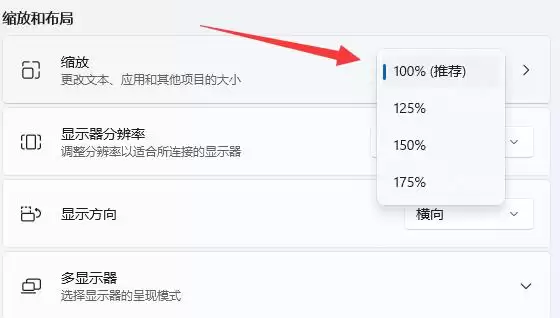
3、然后降低缩放比例就能调窄了
关键操作就在这里。在“屏幕”设置页面,找到“缩放与布局”下的“缩放”选项。你会发现它可能被设置为了一个较高的百分比(例如150%)。这个比例本意是让文字和图标在高分辨率屏幕上更易读,但有时会导致桌面元素间距异常。
尝试将它调低一档(例如从150%调整为125%或100%),系统可能会提示你注销以生效。调整后,你会发现不仅图标间距恢复了正常,整个桌面的元素布局也会更加协调。当然,缩放比例需要根据你的屏幕尺寸和个人视觉舒适度来微调,找到那个既清晰又不显稀疏的平衡点。
完成以上三步,问题基本就能解决。如果调整后仍有其他显示问题,不妨再检查一下显示分辨率设置是否匹配推荐值。通常来说,缩放比例就是搞定图标间距过宽的关键所在。


