
从安卓换到iPhone,数据迁移的三种靠谱方案
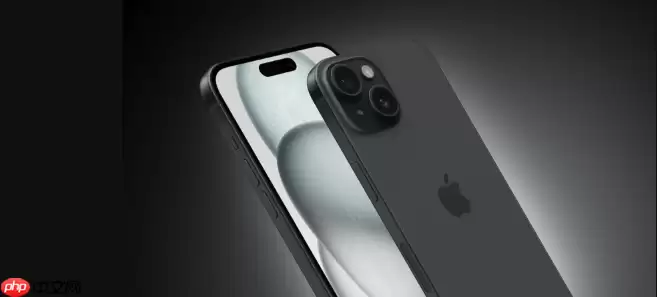
准备从安卓阵营“跳槽”到iPhone,最头疼的莫过于数据搬家。如果操作时卡住了,多半是迁移工具没正确启动,或者网络在关键时刻掉了链子。别急,下面这套组合拳,能帮你把通讯录、照片、文件等资产稳稳当当地挪过去。
(本文操作基于 iPhone 17 与 iOS 18 环境。)
一、首选官方通道:“转移到iOS”应用
这是苹果和谷歌联手打造的“官方过境通道”。原理是在两部手机间建立一个临时的加密Wi-Fi直连,直接把核心数据“点对点”传过去,安全又省心,绕开了第三方云服务的繁琐步骤。
具体操作流程:
1. 在安卓手机的应用商店里,搜索并下载那个蓝底白箭头的应用——“转移到iOS”(英文名是“Move to iOS”)。认准图标,别下错了。
2. 准备工作要做好:让两部手机都连上同一个稳定的Wi-Fi,并且都插上电源。数据迁移是个体力活,保证电量充足才能避免中途“罢工”。
3. 开始设置你的新iPhone。当屏幕出现“App与数据”这个界面时,果断点击“从安卓设备转移数据”。
4. 接下来,iPhone屏幕上会生成一串6位或10位的数字代码。这时,在安卓手机刚打开的那个“转移到iOS”应用里,把这串代码输进去确认。
5. 连接建立后,安卓手机会自动跳转到“传输数据”页面。勾选你需要迁移的项目,比如照片、联系人、信息等,然后点击“继续”,剩下的就交给时间了。
二、有线直连:大文件传输的稳定之选
如果你要传的照片视频体积特别大(比如超过50GB),或者觉得Wi-Fi环境不太靠谱,担心传输中途被干扰甚至断开,那么USB-C有线直连就是更优解。它速度稳定,能有效规避无线传输的潜在风险。
具体操作流程:
1. 找一根支持数据传输的USB-C to USB-C线缆,分别连接你的安卓手机(需要是USB-C接口)和新iPhone 17。
2. 连接后,安卓手机通常会弹出“选择USB用途”的提示,记得手动把它切换到“文件传输”模式,而不是默认的“仅充电”。
3. 在iPhone的“App与数据”界面选择“从安卓设备转移数据”。然后,回到安卓端的“转移到iOS”应用,点击右上角的那个“USB连接”按钮,来触发有线识别流程。
4. 等待两部设备“握手”认证成功,安卓端出现熟悉的“传输数据”页面后,选择内容,开始迁移。
三、电脑中转:搞定那些“特殊文件”
官方工具虽好,但也不是万能的。像本地保存的PDF文档、MP3音乐、APK安装包,或者微信聊天记录的独立备份文件,这些“非标”内容可能不在“转移到iOS”的默认支持列表里。这时候,就需要请出电脑这个“中间人”来帮忙了。
具体操作流程:
1. 先用数据线把安卓手机连到电脑(Windows或Mac都行),并在手机上开启“文件传输(MTP)”模式。
2. 在电脑上打开安卓手机的存储盘,把DCIM(相册)、Documents(文档)、Download(下载)等关键文件夹,整个复制到电脑硬盘的某个位置。
3. 断开安卓手机,换接上iPhone 17。接下来分系统操作:
- Mac用户:打开“访达”,在左侧设备列表里选择你的iPhone,点击顶部的“文件”标签页,然后把刚才复制到电脑里的文件夹直接拖进去。
- Windows用户:则需要通过iTunes或者“苹果设备”应用里的“文件共享”功能,将文件导入到iPhone上对应App的沙盒目录中。
4. 至于微信聊天记录备份(如通过WeChatExport工具导出的HTML/CSV文件),通常需要在iPhone上安装能打开这些格式的阅读器,或者通过邮件发送附件的方式,在手机端手动打开处理。


