
游乐游手机版
首页/系统平台/文章详情

更快! 微软确认将加快Win11快捷设置与右键菜单加载速度

时间:2026-04-22 11:29
更快!微软确认将加快Win11快捷设置与右键菜单加载速度 如果你用过Windows 11的快速设置面板,或许有过这样的体验:点击任务栏上的Wi‑Fi或音量图标,面板弹出得似乎总慢半拍;即便界面显示出来了,里面的选项有时还得再“转个圈”才能完全加载。现在,好消息来了。微软方面向科技媒体Windows

更快!微软确认将加快Win11快捷设置与右键菜单加载速度

如果你用过Windows 11的快速设置面板,或许有过这样的体验:点击任务栏上的Wi‑Fi或音量图标,面板弹出得似乎总慢半拍;即便界面显示出来了,里面的选项有时还得再“转个圈”才能完全加载。现在,好消息来了。微软方面向科技媒体Windows Latest透露,他们正在测试新版快速设置面板,核心目标就一个:让它变得更快。

更快! 微软确认将加快Win11快捷设置与右键菜单加载速度

这并非空xue来风。就在3月20日,微软刚刚公布了那份雄心勃勃的路线图,计划在2026年全年逐步推送一系列Windows重大改进。官方当时确认,Windows 11的开始菜单、任务栏乃至所有界面区域都将迎来优化。现在看来,那份清单还不是最终版,因为另一项关乎体验的改动已经浮出水面。

据消息人士称,为了全面提升Windows 11的使用体验,微软正在幕后重新设计快速设置面板。他们的内部目标非常明确:实现瞬时加载。这意味着,无论是主面板的按钮,还是点击后展开的子操作页面,都应该做到即点即开,毫无延迟。

Windows Latest在实测中发现,当前版本确实存在一些卡顿。例如,当你开关Wi‑Fi,或者切换连接不同的路由器时,快速设置面板的状态更新往往需要数秒,甚至更久。同样的问题也出现在蓝牙设备上,断开连接后,界面并不会立刻刷新显示最新状态。

好在,微软已经注意到了这些反馈。目前,一个旨在修复快速设置面板性能的更新补丁正在内部测试中。

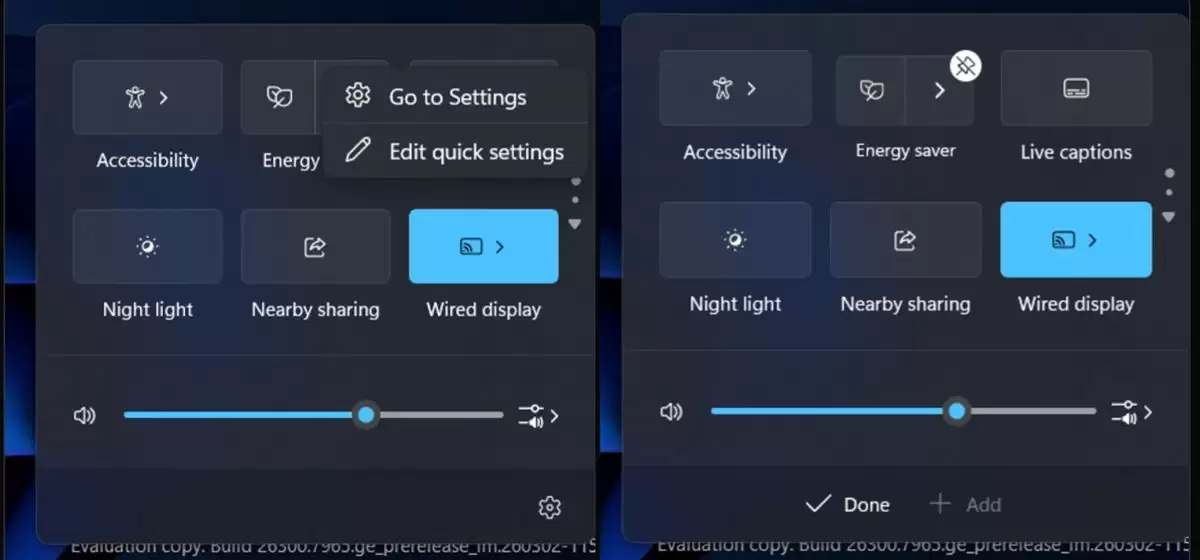
除了速度,交互方式也有新变化。微软正在测试一项新功能,允许用户通过简单的拖放操作,来自定义快速设置面板中各项功能的排列顺序。这样一来,你最常用的开关就能放在最顺手的位置。
更快! 微软确认将加快Win11快捷设置与右键菜单加载速度

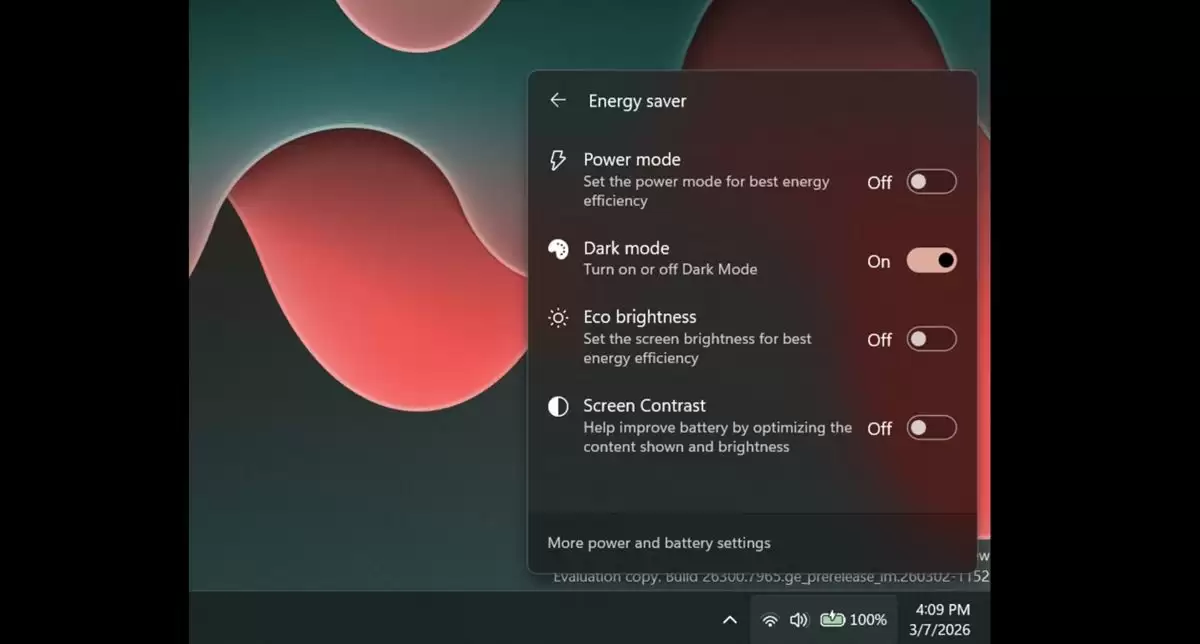
另一项值得关注的改动藏在“节能”选项里。在新的“节能”子页面中,用户可以直接开关深色模式。这个页面还将集成护眼亮度、屏幕对比度以及电源模式调节等选项,把一系列与显示和能耗相关的设置集中管理,操作起来更加便捷。这两项新增功能,近期已经在Windows 11的预览版系统中被开发者发现。
更快! 微软确认将加快Win11快捷设置与右键菜单加载速度

或许有人会觉得,相比系统其他更棘手的问题,快速设置面板的加载速度只是小事一桩。但微软的思路并非简单地“头痛医头,脚痛医脚”。他们正致力于从底层优化整个Windows系统,目标是让开始菜单、任务栏、快速设置面板等所有系统组件都能实现瞬时响应。这才是关键所在。

事实上,即将迎来性能提升的还不止快速设置面板。通知中心也将得到优化,实现通知的更快加载和更快关闭,减少对用户的打扰。

微软此前已经确认,会着手减少Windows 11中不必要的通知数量,以帮助用户保持专注。这其中就包括那些由Windows更新带来的提醒或干扰。说到更新,微软还计划优化整个更新体验:未来每月可能仅需一次重启,并且支持暂停更新超过五周,从而大幅降低系统更新带来的烦扰。

根据目前了解到的信息,2026年的Windows 11计划推出多达18项重大改动。除了性能提升,其范围还涵盖减少系统内的广告与推广内容、支持移动任务栏位置、以及精简AI/Copilot功能的呈现方式等。

最后,还有一个对效率工作者利好的消息。微软同样向Windows Latest表示,他们将优化文件资源管理器及其他系统界面中右键菜单的加载速度。这意味着,未来在桌面或文件夹中点击右键,菜单的弹出将会更加迅捷。

值得一提的是,微软近期还确认了另一项长期计划:升级Windows设置应用界面,使其变得更加简洁、易操作,最终体验要能与经典的控制面板相媲美。尽管控制面板会继续保留,但官方希望进一步降低用户对它的依赖,将更多设置页面或弹窗迁移至现代化的Windows设置应用中。这项迁移工作已持续了十余年,设置应用也已不断完善,但至今部分高级设置仍需跳转回控制面板操作。看来,微软统一设置入口的决心依然坚定。

来源:https://www.jb51.net/os/win11/1022645.html
上一篇wp8.1视频编辑怎么用?wp8.1系统视频编辑功能使用视频教程 下一篇Mac版steam错误代码118怎么解决?Mac版steam错误代码118解决教程
本站内容用于信息整理与展示,如有侵权或内容问题请及时联系处理。

相关推荐

补充同频道和同主题内容,方便继续浏览更多相关内容。

同类最新

继续查看同栏目最近更新的文章。

更多
Win11频繁断网提示默认网关不可用怎么办
系统平台 · 2026-07-03

Win11频繁断网提示默认网关不可用怎么办

先聊聊一个很常见的问题:Windows 11 电脑刚连接 Wi-Fi 或插上网线时还能正常访问网络,可几分钟后突然“掉线”,任务栏右下角出现“无 Internet”提示,右键诊断显示“默认网关不可用”。这时候重启电脑或点击“修复”能暂时恢复,但用不了多久又会断开。这说明系统其实已经获得了 IP 地址

Mac如何取消正在进行的系统备份任务
系统平台 · 2026-07-03

Mac如何取消正在进行的系统备份任务

Mac 正在执行时间机器备份时,进度条卡在“正在准备”或“备份中”迟迟不动,磁盘读写与网络带宽被持续占用——这种情形下,大多数用户都希望能立即中断任务。设想这样一个场景:你正赶着安装大型软件,或者急需拔出外接硬盘,但系统却执意继续备份。别担心,这里有一套行之有效的解决方案:先在“活动监视器”中强制退

电脑显示器刷新率锁死60Hz无法调整的解决方法
系统平台 · 2026-07-03

电脑显示器刷新率锁死60Hz无法调整的解决方法

显示器刷新率锁死60Hz时,需检查DP或HDMI线缆版本并更换VESA认证线缆;可通过显示适配器属性勾选隐藏刷新率选项、显卡控制面板自定义时序、清洁安装驱动或使用CRU工具修改EDID强制启用高刷模式。

Linux系统下Systemd服务管理从零开始方法步骤详解完整教程
系统平台 · 2026-07-03

Linux系统下Systemd服务管理从零开始方法步骤详解完整教程

systemctl管理systemd服务,修改配置于 etc systemd system,启用需daemon-reload再enable。查看状态关注Loaded行,masked服务需unmask并重载恢复。reload发SIGHUP,restart中断连接,reload-or-restart自动降级。日常禁用优先用disable。

Mac如何取消同步iPhone书签和历史记录
系统平台 · 2026-07-03

Mac如何取消同步iPhone书签和历史记录

彻底关闭iCloudSafari同步并选择“保留在Mac上”,然后手动删除书签文件夹或清理~ Library Safari Bookmarks plist文件,最后通过iCloud官网确认同步已失效,即可彻底清除Mac上的iPhone同步书签。