
苹果 macOS 14 开发者预览版 Beta 3发布(附更新内容汇总+升级教程)
各位开发者请注意,苹果刚刚发布了 macOS 14 (Sonoma) 的第三个开发者预览版 Beta 3,内部版本号为 23A5286g。距离上一个测试版推出,正好过去了两周时间。
话说回来,如果你在期待一个功能上的“大礼包”,这次更新或许会让你有点小失望。查询了苹果官方的支持文档,以及9to5Mac、AppleInsider等科技媒体的报道,暂时都没有发现macOS 14 Beta 3有什么明显的新特性。实际上,其更新日志看上去与Beta 2的版本基本一致。
macOS Sonoma 14 Beta 2 新功能 / 新特性
既然Beta 3的更新重点不突出,我们不妨再来回顾一下Beta 2带来的升级。根据当时的更新日志,那次更新主要是在“算法”层面下了功夫,优化了加速度计的空间、BNNS、vImage等属性的算法。可别小看这些底层改进,它们正是为了让Mac的交互体验更流畅、更跟手。
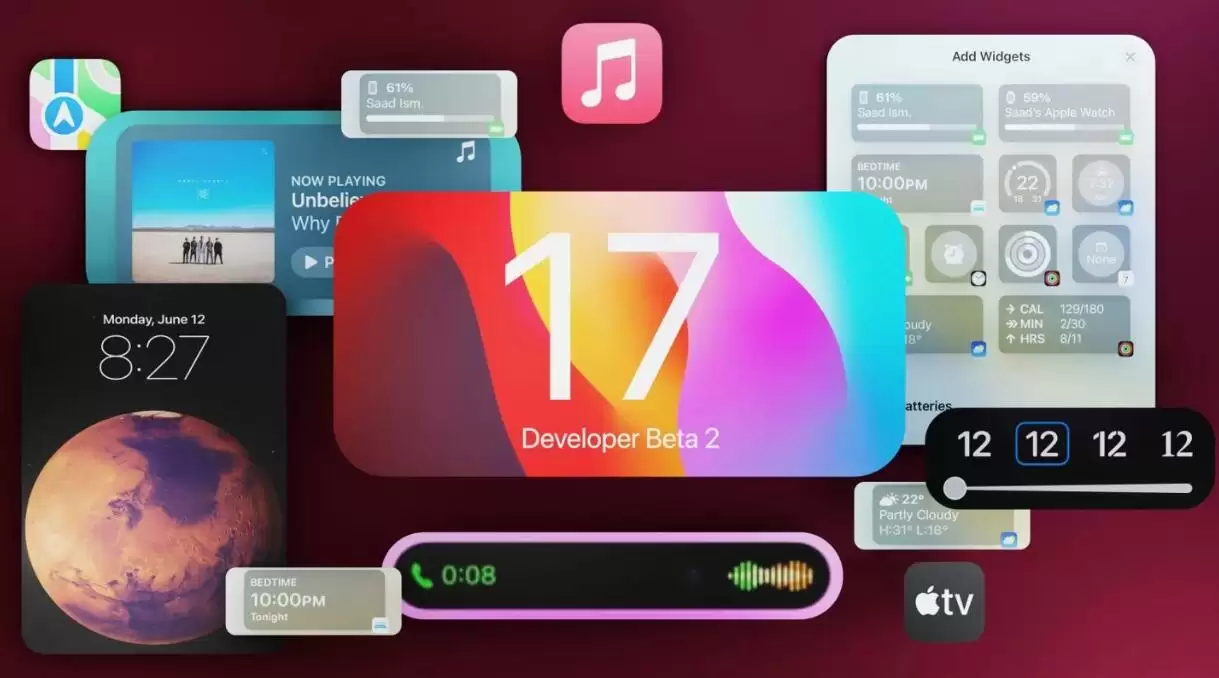
那次更新对AirPods Pro用户来说更是个好消息,它引入了好几项重磅的音频功能测试。苹果邀请更多开发者安装了测试版固件,来全面体验这些新特性。具体来说,主要有以下三个亮点:
自适应音频:
这个模式堪称“智能场景大师”。它不再需要你在“通透模式”和“主动降噪”之间手动切换,而是会根据你所处的环境噪音情况,动态地将两种模式融合起来,提供当下最合适的聆听体验。想象一下,从安静的办公室走到喧闹的街道,耳机里的世界能无缝切换,这种感觉相当奇妙。
个性化音量:
这功能主打一个“越来越懂你”。它通过机器学习来了解你对音量的偏好以及周围环境的特点,随着使用时间的增加,会自动对你正在听的音乐或播客进行精细的音量微调,让听觉体验始终保持在最舒适的状态。
对话感知:
这可能是最具实用性的升级了。当你戴着AirPods Pro(第二代)时,如果突然需要和身边的人说话,直接开口就行。耳机会自动降低播放媒体的音量,同时增强你面前人声的清晰度,并压抑背景噪音。从此,临时对话再也不用狼狈地摘下耳机了。
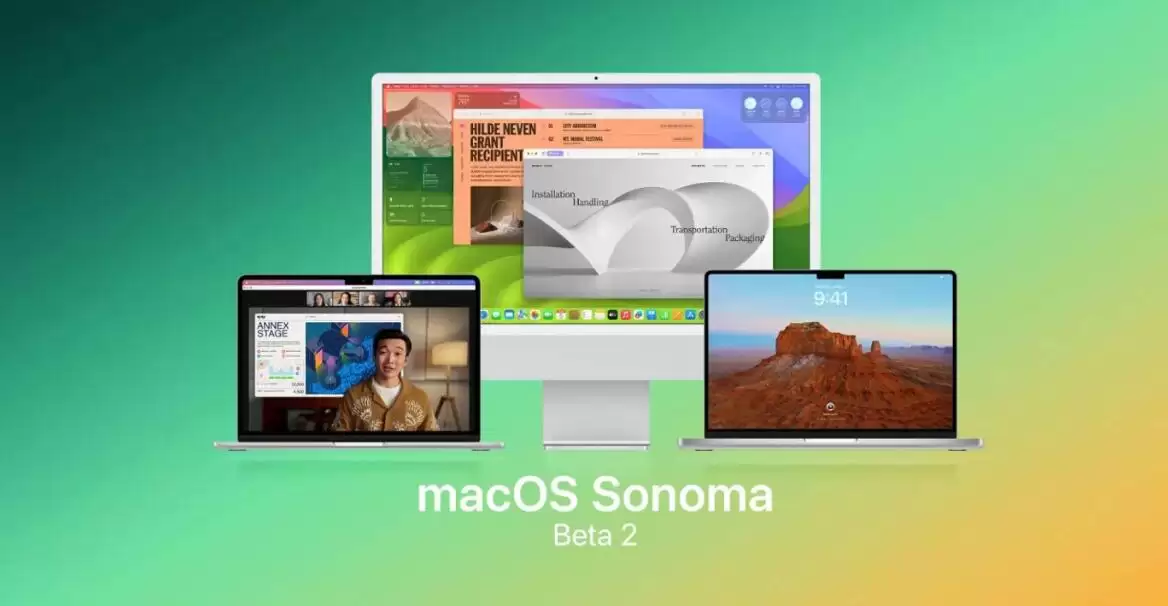
macOS Sonoma 14 Beta 1 新功能 / 新特性
当然,要了解macOS Sonoma的全貌,还得从最初的Beta 1说起。那一次更新带来的变化,才是这次大版本升级的核心。
小部件
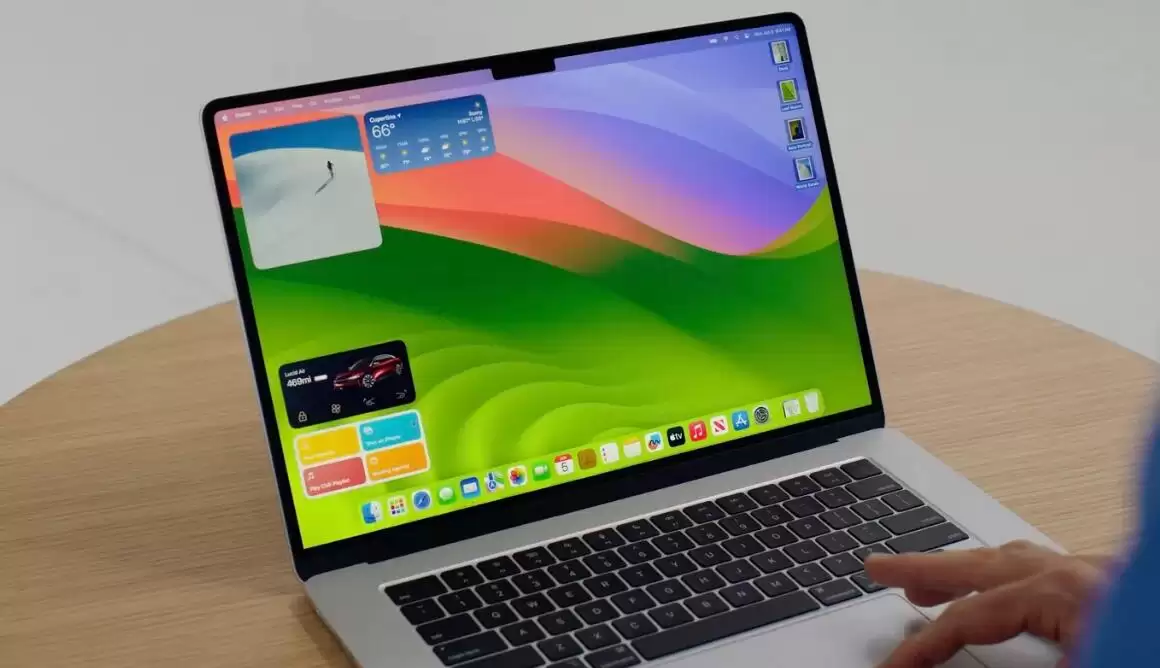
桌面小部件这次真正“登堂入室”了。它们可以被直接放置在桌面上,当你打开一个窗口时,后方的小部件会智能地淡入背景,既美观又不干扰工作焦点。更妙的是,如果你的Mac和iPhone连接在同一个Wi-Fi网络下,你甚至可以直接在Mac桌面上添加并使用iPhone上的小部件。
而且,这些小部件不再是“摆设”,它们变成了交互式的。在苹果的官方演示中,就展示了如何通过桌面上的小部件直接控制已连接的智能汽车。
Game Mode
游戏玩家请欢呼!苹果专门为Mac引入了“游戏模式”。这个模式并非针对某一款游戏,而是适用于所有Mac游戏。开启后,它会优先将系统资源分配给游戏,从而降低AirPods的音频延迟,并将连接的Xbox或 PlayStation手柄的蓝牙采样率提高一倍,一切只为更跟手、更沉浸的游戏体验。
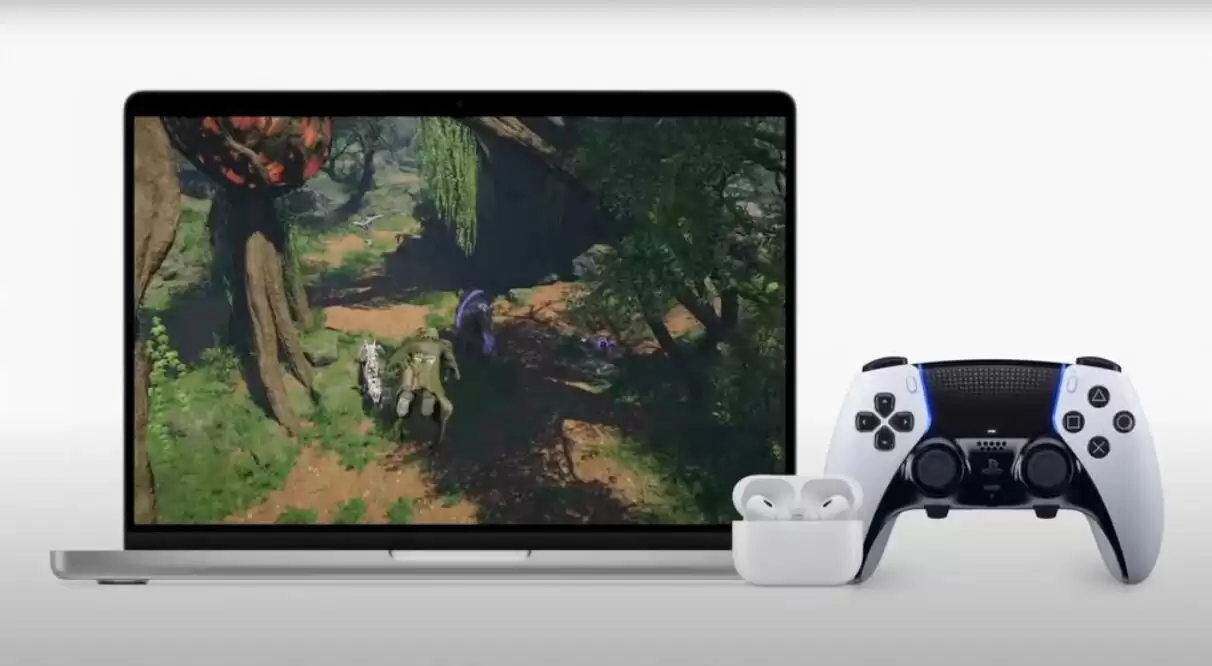
为了展示对游戏生态的重视,苹果在WWDC主题演讲中甚至请来了著名游戏制作人小岛秀夫,并当场确认《死亡搁浅导演剪辑版》将登陆macOS平台,这无疑是一个强烈的信号。
改进视频会议
视频会议的趣味性和表现力也被大幅增强。现在,你可以在会议中使用更多AR特效。更酷的是,摄像头能识别你的特定手势,并触发对应的效果——比如,当你对同事的想法竖起大拇指时,屏幕背景中真的可能升起庆祝的烟花。

Safari 浏览器
Safari的升级则集中在隐私、管理和性能三大块。
增强隐私保护
新增了锁定无痕浏览窗口、阻止已知跟踪器以及从URL中删除跟踪参数等功能,把隐私防护的篱笆扎得更紧了。
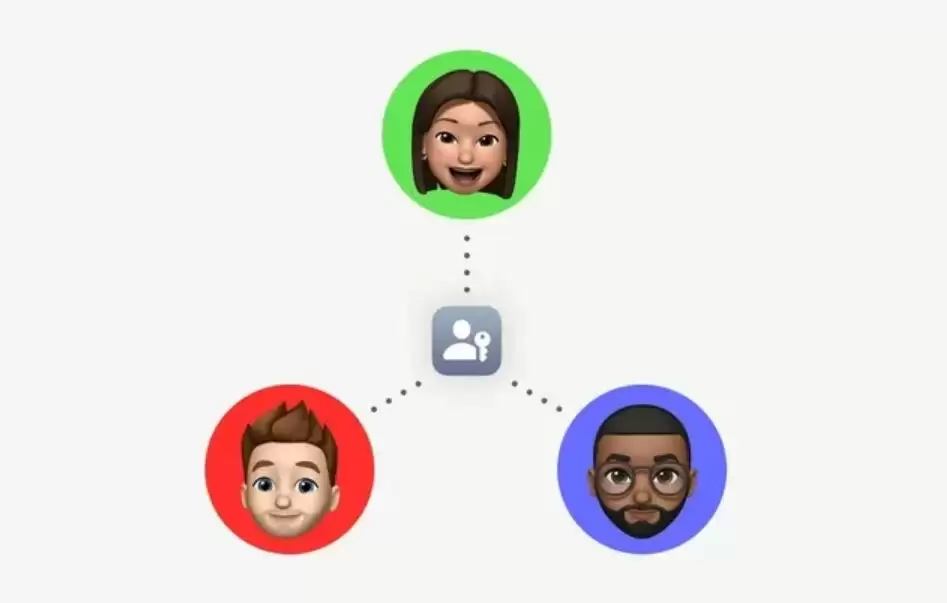
此外,现在可以通过iCloud钥匙串,安全地与家人或小组成员共享密码和密钥。整个过程采用端到端加密,连苹果自己都无法窥探。
创建浏览器多账号
这个功能对于需要区分工作和个人生活的用户来说简直是福音。你可以在Safari中创建不同的“账户”,用于不同的场景。这样,浏览历史、Cookie、扩展程序等数据都会完全隔离,有效防止跟踪器交叉识别,也让浏览体验更有条理。
关注网页应用
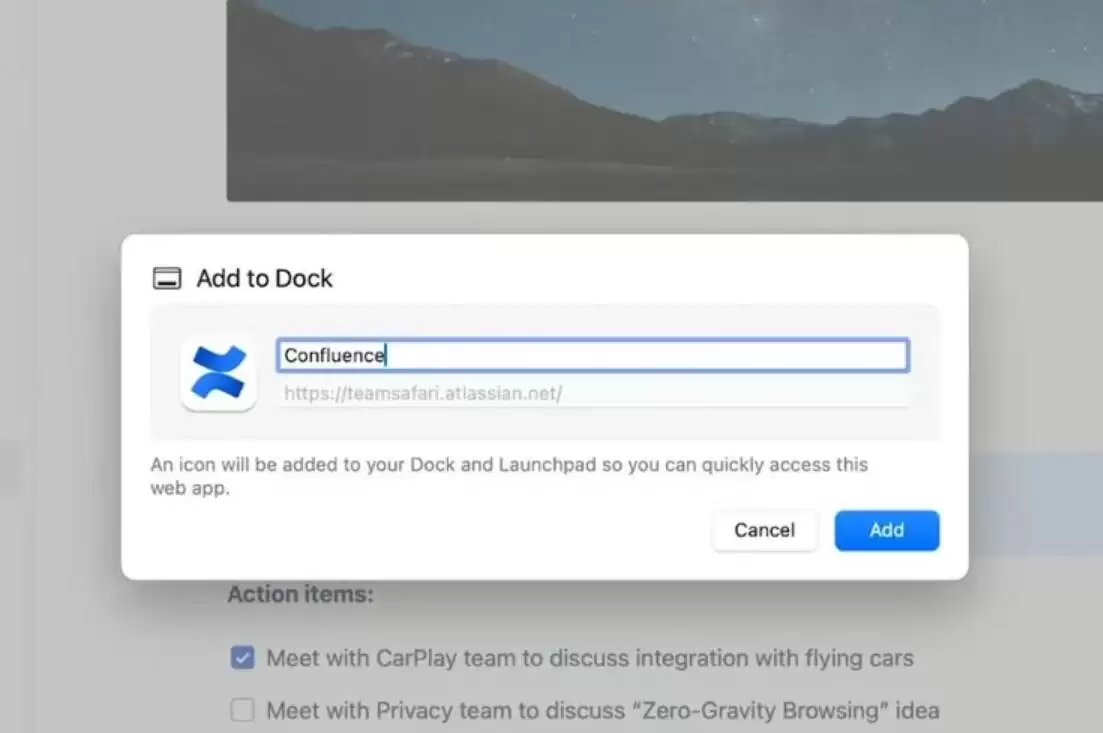
苹果似乎正在重新重视网页应用(Web Apps)。新版本引入了“添加到程序坞”功能,允许用户将常用的网页(如某个在线工具或服务)一键固定到Dock上,像原生应用一样快速启动和使用。
优化底层代码
底层的WebKit渲染引擎也获得了显著增强,包括为游戏手柄添加了振动支持、在iPad版Safari中支持外接网络摄像头,以及对更高效的A VIF图像格式的全面支持。
苹果依然自信地宣称Safari是“浏览网页的最佳方式”和“世界上最快的浏览器”。不过需要留意的是,在iOS和iPadOS上,第三方浏览器引擎仍然必须基于WebKit。
macOS Sonoma 测试时间表:
整个测试进程的路线图已经基本清晰:
6月5日:macOS 14首个开发者预览版发布。
7月份:预计将向公众发布首个公开测试版。
6月到9/10月:测试期,苹果会持续推出多个Beta版本进行打磨。
9月/10月:随着新款iPhone发布,macOS 14正式版将向所有兼容用户推送。
兼容 macOS Sonoma 机型
值得注意的是,macOS Sonoma放弃了对部分较早机型的支持,主要是2017年及之前的部分型号。以下是完整的兼容列表,快看看你的Mac在不在列:
2019年以及后续的 iMac 机型
2019年以及后续的 Mac Pro 机型
2017年以及后续的 iMac Pro 机型(此系列已停产)
2022年以及后续的 Mac Studio
2018年以及后续的 MacBook Air 机型
2018年以及后续的 Mac mini 机型
2018年以及后续的 MacBook Pro 机型
如何升级 iOS / iPadOS / watchOS / macOS 开发版?
升级方式从今年起有变。从iOS/iPadOS 16.4开始,如果你想体验开发者预览版,必须先注册苹果开发者计划(年费99美元)。注册后,在设备的【设置】>【软件更新】里,就能看到“Beta版更新”的选项了。
关键点:你的设备必须使用注册开发者计划时所用的同一个 Apple ID登录,才能看到这个选项。过去常用的描述文件安装方式,在未来将不再适用于开发者预览版。
如何升级 iOS / iPadOS / watchOS / macOS 公测版?
加入公开测试则简单得多,无需付费。你只需要下载并安装对应的【描述文件】,系统在检查更新时就能探测到公测版。描述文件可以通过以下链接获取(请注意,链接仅为示例格式,实际需从可靠来源获取):
iOS 17描述文件:点此下载 提取码: f85e
iPadOS 17描述文件:点此下载 提取码: f85e
watchOS 10描述文件:点此下载 提取码: f85e
macOS 14描述文件:点此下载 提取码: f85e


