
游乐游手机版
首页/电脑教程/文章详情

AutoCAD2010怎么延伸线段-延伸线段的详细步骤

时间:2026-04-21 18:17
AutoCAD 2010 线段延伸功能全面解析与操作指南 在 AutoCAD 2010 中,延伸线段是一项基础且高频使用的编辑功能,它能帮助用户快速将线段延长至指定的边界。掌握其操作方法,能显著提升绘图效率。本文将为您提供一份清晰、易懂的图文教程,手把手教您如何实现线段的精准延伸。 AutoCAD

AutoCAD 2010 线段延伸功能全面解析与操作指南

在 AutoCAD 2010 中,延伸线段是一项基础且高频使用的编辑功能,它能帮助用户快速将线段延长至指定的边界。掌握其操作方法,能显著提升绘图效率。本文将为您提供一份清晰、易懂的图文教程,手把手教您如何实现线段的精准延伸。

AutoCAD 2010 如何延伸线段:详细步骤教学

第一步:启动软件并定位功能

首先,打开 AutoCAD 2010 软件。进入主界面后,请将目光聚焦于顶部的菜单栏。在这里,找到并单击“标注”菜单项。这一步是调用相关辅助功能的关键入口,为后续的延伸操作做好准备。
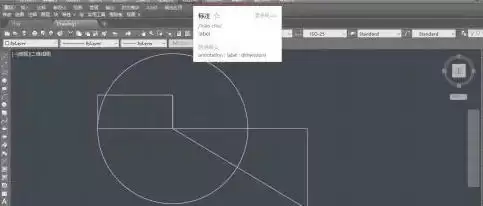
AutoCAD2010怎么延伸线段

第二步:选择标注工具

点击“标注”后,会弹出一个下拉菜单列表。请在该列表中,找到并选择“直径”标注命令。选择此命令的目的,是通过创建尺寸标注来辅助定义延伸的参考边界,这是实现精确延伸的重要技巧。
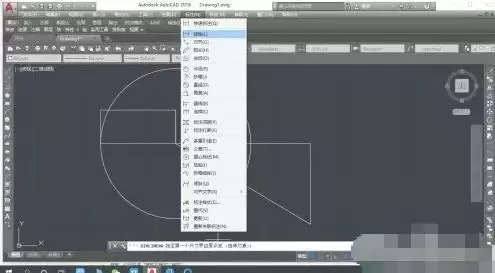
AutoCAD2010怎么延伸线段

第三步:指定目标对象

现在,将操作中心转移到绘图区域。移动鼠标光标,将其悬停或单击在您需要作为延伸参考的圆形图元边缘上。确保软件正确识别并高亮显示了该圆形对象,这是后续步骤得以顺利进行的前提。
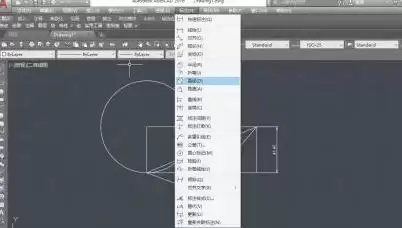
AutoCAD2010怎么延伸线段

第四步:放置并利用标注线

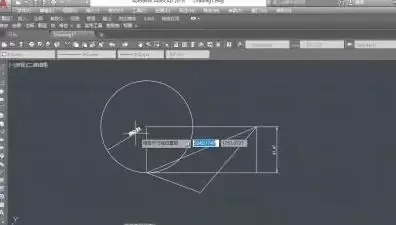
选中圆形后,系统会自动生成直径标注的预览。此时,不要立即单击确认。您可以按住鼠标左键,拖动标注文本和尺寸线,将其放置在一个合适的位置。这个拖动调整的过程,本质上是利用标注的延伸线来可视化并确定其他线段需要延伸到的精确边界点。
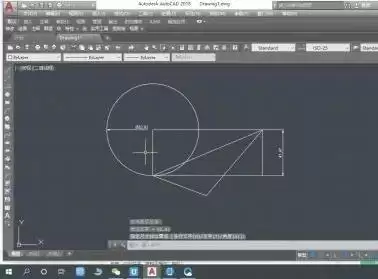
AutoCAD2010怎么延伸线段

第五步:确认标注位置

当您将标注拖动到理想的位置后,单击鼠标左键即可完成标注的放置。这一步是固定参考边界的关键操作,相当于为后续的线段延伸设定了一个明确的“目标线”。
AutoCAD2010怎么延伸线段

第六步:完成与总结

至此,通过标注辅助进行线段延伸参考设定的流程就完成了。您可以看到圆的直径已被清晰标注。此方法巧妙地运用了 AutoCAD 的对象捕捉和几何约束逻辑,为您后续使用“延伸”命令编辑其他线段提供了准确的边界参考。整个过程逻辑清晰,是提升 AutoCAD 2010 使用技巧的有效途径。

来源:https://soft.3dmgame.com/gl/12872.html
上一篇海尔空调怎么制热没反应是缺氟吗? 下一篇小太阳取暖器怎么安装方法需要工具吗
本站内容用于信息整理与展示,如有侵权或内容问题请及时联系处理。

相关推荐

补充同频道和同主题内容,方便继续浏览更多相关内容。

同类最新

继续查看同栏目最近更新的文章。

更多
网易闪电邮附件下载失败的解决方法
电脑教程 · 2026-07-01

网易闪电邮附件下载失败的解决方法

当使用网易闪电邮下载附件时,经常遇到进度条卡在“正在下载”或直接中断、且页面无任何提示的情况,这通常由以下几个原因导致。网易闪电邮附件下载失败的根本问题往往不是表面现象,而是网络环境、本地配置和网易邮箱策略共同作用的结果。下面我们将从根源入手,逐步排查并提供有效的解决方案。 先确认是否为超大附件限制

Origin下载卡在0%的解决方法
电脑教程 · 2026-07-01

Origin下载卡在0%的解决方法

第一次安装Origin时,很多新手朋友最头疼的莫过于进度条卡在0%不动,光标一闪一闪,等了十几分钟还是老样子。老实说,这根本不是你的网速太慢,而是安装程序压根没连上服务器——要么连接通道被阻断,要么你本地的网络组件出了问题。别急,我们直接上解决方案,分三步轻松搞定。 使用离线安装包绕过Origin内

萝卜投研电脑版安装教程与下载方法详解
电脑教程 · 2026-07-01

萝卜投研电脑版安装教程与下载方法详解

先说结论:萝卜投研目前确实没有独立的PC客户端,不过别急,通过应用宝电脑版就能在Windows 10 11上运行它的Android原生App,而且手机端的账号、收藏的研报都能同步过来,还能导出到本地,就一个词儿——省心。下面我把整个安装和使用的流程拆开细说。 换句话说,这套方案等于直接绕过了传统模拟

小米智能存储规格揭晓:4+32GB存储与40Mbps免费远程访问
电脑教程 · 2026-07-01

小米智能存储规格揭晓:4+32GB存储与40Mbps免费远程访问

7月1日,小米的首款NAS产品终于浮出水面——官方命名为“小米智能存储”,并于今天上午10点正式开启众筹,起售价2299元。对关注智能家居和家庭数据存储的用户来说,这算是一个等了很久的消息。 先看看基本规格。机身三围200 5×85×161mm,铝合金中框材质,整机保修三年,做工上对得起小米一向的质

苹果手表充电方法及是否支持无线充电
电脑教程 · 2026-07-01

苹果手表充电方法及是否支持无线充电

苹果手表采用磁吸无线充电,基于MagSafe技术,从零充满约需90分钟。需匹配设备型号,快充需20W以上适配器。建议将电量维持在20%-80%,开启优化电池充电功能可降低衰减,充电环境温度应控制在0℃至35℃。