
如何通过QQ邮箱发送文件夹?一个简单实用的指南
在日常工作中,我们常常需要将整个文件夹发送给同事或合作伙伴。但你可能已经发现,QQ邮箱并不能直接上传文件夹。别担心,这个问题其实有个非常简单的解决方案。
第一步:将文件夹“打包”
关键操作就在这里:你需要先将文件夹转换成单个文件。具体怎么做呢?找到你要发送的那个文件夹,右键点击它,在菜单里选择“添加到压缩文件”。这时会弹出一个设置窗口,你可以给压缩包起个名字,或者选择压缩格式。不过对于大多数情况,直接使用默认设置就完全足够了,直接点击“确定”即可。稍等片刻,电脑就会生成一个压缩包文件,原来的整个文件夹内容都被“打包”进去了。
第二步:登录邮箱并撰写邮件
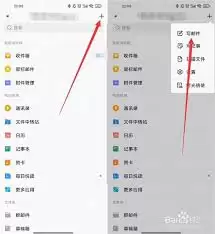
接下来,打开并登录你的QQ邮箱。进入主界面后,点击左上角或上方的“写信”按钮,准备开始编辑新邮件。在“收件人”栏里,准确填入对方的邮箱地址。
第三步:添加“打包”好的文件
现在到了添加文件的关键环节。在邮件正文框的上方工具栏里,找到并点击“添加附件”按钮。随后会弹出文件选择窗口,你只需要在里面找到刚才生成的那个压缩包文件,选中它,然后点击“打开”。看,这个压缩包立刻就显示在邮件的附件列表里了。
第四步:完善邮件内容并发送
光发一个文件过去可能有点突兀,最好在正文里简单说明一下。比如可以写上:“这是你要的工作资料文件夹,已压缩,里面包含了项目文档和数据分析表格,请下载解压后查看。”这样对方收到后一目了然。
确认收件人、附件和正文都无误后,点击那个醒目的“发送”按钮,邮件就成功发出了。对方收到邮件后,直接点击附件下载链接,把压缩包保存到电脑上,再用解压软件(比如WinRAR或7-Zip)打开,就能还原出完整的文件夹结构和所有文件了。
最后几点提醒
在发送前,有两点值得特别注意。首先,务必确保文件夹内的所有内容都是合法、合规的,不涉及版权问题或敏感信息。其次,如果文件夹本身特别大,生成压缩包后体积可观,不妨在邮件里贴心提醒一下收件人:“文件稍大,下载时请注意网络环境。”这样一来,整个过程就既顺畅又专业了。
看,通过这个简单的“先压缩,后发送”的方法,用QQ邮箱发送文件夹的难题就轻松解决了。