
Axure RP原型设计:如何为你的作品设置恰到好处的背景
在原型设计里,背景远不止是一块“画布”。一个合适的背景,能瞬间为你的界面注入情境感,提升整体的视觉层次和表现力。今天,我们就来聊聊在Axure RP中设置背景的几个实用技巧,从单页定制到批量应用,让你轻松驾驭这个细节。
一、为单个页面设置背景
首先,打开你的Axure RP项目,进入需要处理的页面。这个步骤很简单,但却是所有操作的基础。
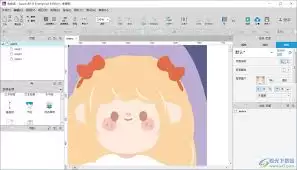
接下来,在软件界面左侧的“部件”面板中,找到目标页面本身(它通常表现为一个矩形或其他形状的容器部件)。选中它,你的操作重心就要转移到右侧的“属性”面板了。
关键操作就在“属性”面板的“填充”选项里。点击下拉箭头,你会看到几种填充方式。如果追求简洁,选择“纯色填充”,然后在弹出的调色板里挑选一个契合页面气质的颜色——比如,一个沉稳的蓝色能让界面显得专业可靠。
如果想用图片来营造特定氛围,那就选择“图像填充”。点击“选择图像”从本地导入你的素材。图片进来后别急着结束,记得调整一下填充方式:是让图片“平铺”重复,还是“拉伸”填满,或是“适应”保持比例?不同的选择会带来截然不同的视觉效果,多试试,直到找到最理想的那个状态。
二、为多个页面设置统一背景
如果项目里有十几个甚至几十个页面都需要同样的背景,难道要一个个手动设置吗?当然不用。这时候,Axure RP的“母版”功能就是你的效率神器。
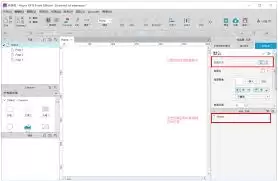
第一步,创建一个新的母版。通过菜单栏的“项目”>“管理母版”,点击“新建”即可。
第二步,在这个新建的母版里,按照上面第一部分的方法,把想要的背景(纯色或图片)设置好。你可以把母版理解为一个背景模板。
第三步,回到普通的页面编辑界面,在“母版”面板中找到你刚做好的那个母版,直接把它拖拽到需要应用背景的页面上。一瞬间,这些页面就全都拥有了统一的背景样式。日后如果需要修改背景,也只需更新母版,所有应用页面都会同步更新,省时又省力。
三、调整背景的透明度
背景设置好了,但有时感觉它有点“抢戏”,或者想做出一些朦胧的叠加效果,该怎么办?调整透明度是个好办法。
在“属性”面板中,找到“不透明度”选项。通过拖动滑块或直接输入百分比数值,你可以自由控制背景的显隐程度。这个数值范围从0%(完全透明,相当于看不见)到100%(完全不透明)。
举个例子,把不透明度设为50%,背景就会呈现半透明状态。这样既能保留背景的色彩或图案信息,又不会过于干扰前景内容,非常适合用来创建有景深感的界面层次。
你看,从单页精修到批量统管,再到透明度的微调,Axure RP为背景设计提供了相当完整的工具链。掌握这些方法,你就能让原型的视觉效果立刻摆脱平淡,变得更加生动和富有感染力。无论是为了品牌统一性,还是为了营造特定的用户体验,一个经过深思熟虑的背景,往往就是那画龙点睛的一笔。