
在日常办公和学习中,我们常常会遇到需要将扫描件中的文字提取出来的情况。福昕PDF软件提供了强大的OCR识别功能,能轻松帮助我们解决这一难题。
先打开福昕PDF软件。进入主界面后,你的目光可以聚焦在界面上方的菜单栏,那里有一个“特色功能”选项卡,点击它。
展开的菜单里,“OCR识别”这个功能按钮相当醒目,点击它,就正式开启了文字识别之旅。
下一步,就是添加需要处理的扫描件PDF文件。点击“添加文件”按钮,系统会弹出一个文件选择窗口。这时,只需找到存放扫描件的文件夹,选中目标文件,然后点击“打开”即可。
文件成功导入后,别急着开始,先看看OCR识别的相关参数设置。这里有几个关键选项:首先是识别模式,通常有“快速识别”和“精准识别”等。如果对文字还原的精度要求极高,比如处理重要的合同或档案,那么“精准识别”模式是更稳妥的选择,当然,相应的处理时间可能会稍长一些。如果只是需要快速提取大意,那么“快速识别”模式完全能满足日常需求。
另一个重要设置是识别语言。务必根据扫描件中文字的实际语种进行选择,中文选中文,英文选英文,这是确保识别准确率的基石。
所有参数设置妥当后,点击那个醒目的“开始识别”按钮,软件就会自动运转起来。过程中,一个进度条会清晰地显示当前进度,你只需耐心等待片刻。
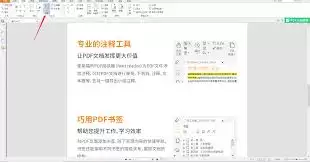
识别完成后,结果会直接呈现在一个新页面里。扫描件中的文字已经被提取出来,变成了可编辑的文本。你可以像在Word里一样,随意进行编辑、复制、粘贴等操作,非常方便。
实际体验下来,福昕PDF的OCR识别准确率值得称道,能很好地还原原始版面中的文字内容。无论是清晰的印刷体,还是相对规整的手写体,通常都能获得比较理想的识别效果。
总的来说,借助这个功能,将扫描件“变”为可编辑文档的过程变得快速而高效。无论是处理堆积如山的纸质合同、重要的学术资料,还是其他各类扫描文档,它都能胜任,让繁琐的文字提取工作变得轻松简单。如果你常和扫描件打交道,不妨亲自试试这个功能,感受一下它带来的效率提升。