
在使用Photoshop(PS)进行图像处理时,缩小图片或图层的操作十分常见
无论是为了适配网页尺寸,还是为了优化文件大小,掌握精准的缩放技巧都是基本功。下面,我们就来详细拆解一下这两个核心操作。
缩小图片
当你需要对整个图像文件进行尺寸调整时,比如上传到社交媒体或嵌入文档,以下几步就能搞定。
1. 打开图片
启动PS,通过顶部菜单栏的“文件”>“打开”,找到你的目标图片文件,双击即可载入工作区。
2. 图像大小调整
接下来,点击“图像”菜单,选择“图像大小”。这时会弹出一个对话框,里面清晰地列出了图片当前的像素尺寸、分辨率等关键参数。
3. 修改尺寸
重头戏来了。在“像素大小”栏目里,直接输入你想要的宽度和高度数值。举个例子,如果把宽度和高度都设为原来的一半,那么图片的总体像素量就会缩小到原来的四分之一。这里有个小窍门:务必勾选“约束比例”,这样就能自动保持图片不变形。数值设好后,点击“确定”,变化立即可见。
4. 保存图片
调整满意后,别忘了通过“文件”>“存储为”来保存你的成果。选择一个合适的格式,比如JPEG用于照片,PNG用于需要透明背景的图片,就大功告成了。
缩小图层
如果只想调整画面中某个单独的元素,比如一个Logo或一块贴图,那么操作图层才是正确姿势。
1. 选中图层
首先,把目光移到右侧的“图层面板”,找到你需要缩小的那个图层,单击选中它。
2. 自由变换
选中图层后,转到“编辑”菜单,点击“自由变换”,或者更快捷地使用快捷键Ctrl+T(Windows)或Command+T(Mac)。瞬间,图层周围会出现一个带有控制点的变换框。
3. 缩小图层
现在,把鼠标移动到变换框的四个角或任意一条边上,光标会变成双向箭头。这时,按住鼠标左键向内拖动,图层就会随之缩小。拖动时按住Shift键,可以完美锁定长宽比,避免图形被意外拉伸。
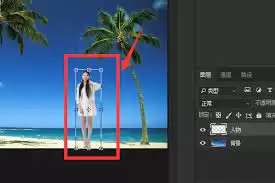
4. 确定变换
调整到理想大小后,直接按下键盘上的Enter键,或者在变换框内双击鼠标左键,就能确认这次变换,图层的新尺寸就此固定。
看,其实并不复杂。无论是整体压缩图片,还是局部调整图层元素,这套流程都能帮你高效完成任务。话说回来,这些操作不仅是节省存储空间的基础,更是进行复杂版面设计、实现创意合成的关键第一步。多练几次,你就能感受到那种指哪打哪的掌控感了。


