
在PPT 2010中播放MP4视频,为演示增添生动元素
想让你的PPT演示告别枯燥,瞬间抓住观众眼球吗?在幻灯片里嵌入一段MP4视频,往往能起到事半功倍的效果。下面,我们就来详细拆解一下在PowerPoint 2010中实现这一目标的具体操作流程。
第一步,自然是准备工作。你得先确保手头那个要插入的MP4视频文件本身“健康无恙”——格式正确,并且在自己的电脑上能够正常播放。这一步看似简单,却能为后续操作扫清不少潜在障碍。
准备工作就绪后,打开你的PPT 2010文档,将光标定位到需要插入视频的那张幻灯片上。接着,目光移向上方的功能菜单栏,找到“插入”选项卡。在“插入”选项卡下,你会发现一个“媒体”组,点击其中的“视频”按钮。这时,通常会弹出“文件中的视频”和“联机视频”等几个选项,对于本地准备好的MP4文件,我们选择“文件中的视频”即可。
随后,系统会弹出一个“插入视频文件”的对话框。你只需要像平时打开文件一样,导航到存放那个MP4视频的文件夹,选中它,然后点击“插入”按钮。看,视频已经以图标的形式出现在你的幻灯片上了。
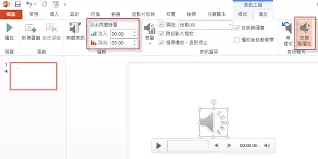
别急,这还没完。当你用鼠标选中这个视频图标时,注意看,PowerPoint的功能区会多出一个“视频工具 - 播放”的上下文选项卡。这里,才是你大展身手、对视频播放进行精细调控的“控制中心”。
首先,可以设置视频的“开场方式”。默认选项是“自动”,意思是当幻灯片切换到这一页时,视频无需任何指令就会自动开始播放。当然,如果你希望把播放的主动权掌握在自己手里,也可以选择“单击时”,这样,只有在演示过程中用鼠标点击视频图标,它才会开始播放。
视频的节奏也能自由掌控。在“播放”选项卡里找到一个名为“播放速度”的滑块,向左拖动可以减慢播放速度,适合用来仔细展示某个细节;向右拖动则能加快播放,适合快速掠过一些过渡性内容。这个功能非常实用,能让你根据演示的实际需求灵活调整视频时长。
更进一步,你还能设置视频的播放模式。比如,勾选“全屏播放”,视频画面就会充满整个屏幕,瞬间带来影院级的视觉冲击力,让观众的注意力高度集中。另一个实用的选项是“跨幻灯片播放”,它允许视频的播放进程不局限于当前这一张幻灯片,即使你切换到后续的幻灯片,视频也能继续播放,直到结束。这对于需要视频作为背景或贯穿多个要点的演示场景来说,简直是神器。
当然,在演示过程中对视频进行实时操控也很重要。在“播放”选项卡里,你可以轻松找到控制视频暂停、继续、快退、快进的按钮。提前熟悉这些操作,能让你在演讲时更加从容不迫,根据现场节奏灵活控制视频的播放进程。
最后,千万别忘了声音这个关键因素。视频的音量大小直接影响到观众的听感。你可以通过“音量”按钮来增大或减小音量,务必在演示前测试一下,确保在当时的场地环境下,视频的旁白或配乐能够清晰可闻。
按照以上步骤操作下来,在PPT 2010中插入并流畅播放MP4视频就不再是难题。更重要的是,通过对播放方式、速度、模式等细节进行个性化设置,你能让视频内容与演讲节奏完美融合,从而打造出更加精彩、丰富的演示体验。


