
Word文档里那页删不掉的空白,到底该怎么处理?
许多使用Microsoft Word编辑文档的用户,都曾遇到过这样一个令人困扰的问题:在文档的末尾或中间位置,无缘无故地出现了一页空白。无论你如何尝试使用退格键或删除键,它都顽固地停留在那里,既影响文档的整体美观,在打印时也会造成不必要的纸张浪费。本文将为你提供一个清晰、有效的解决方案,彻底清除这个顽固的空白页。
工具与准备
系统环境:Windows 7 及以上操作系统均可适用(本文演示以Win7为例)
硬件参考:联想Thinkpad X270
软件版本:微软Office Word(不同版本的操作逻辑基本一致)
核心操作步骤详解
无需担忧,删除这个看似顽固的空白页,关键在于找到并移除隐藏的格式标记。下面介绍的通过“大纲视图”来清除分页符的方法,能够高效解决绝大多数此类空白页问题。
第一步:打开目标文档
首先,在您的计算机上定位并打开那个包含多余空白页的Word文档。我们的目标明确,就是文档中段或末尾那片无法直接删除的空白区域。
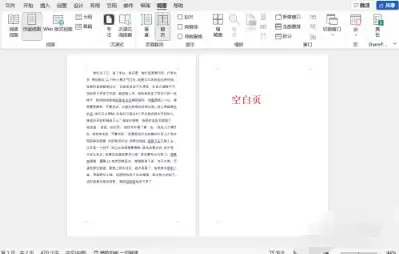
第二步:切换至大纲视图
接下来,请将注意力移至Word软件顶部的菜单栏。点击“视图”选项卡,在下拉的功能区中找到并单击“大纲”按钮。这一步骤的目的是切换文档的显示模式,以便揭示出所有隐藏的格式符号,特别是可能造成空白页的“分页符”。
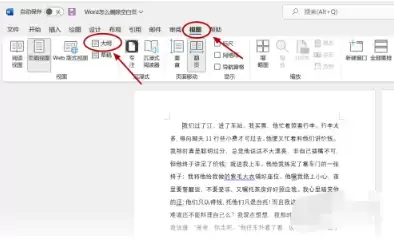
第三步:定位并删除分页符
成功进入大纲视图后,文档的层级结构和所有格式标记将变得清晰可见。请仔细浏览文档,找到位于前一页末尾(或空白页起始处)的分页符标记。将文本插入点(光标)精确地定位到该分页符上,然后按下键盘上的Delete(删除)键。如此一来,导致空白页产生的“罪魁祸首”便被彻底清除了。
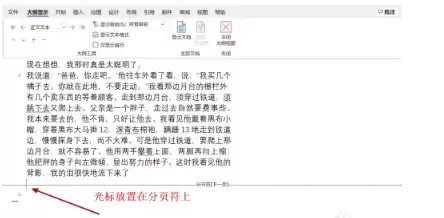
第四步:关闭大纲视图
分页符删除完毕后,点击大纲视图工具栏上的“关闭大纲视图”按钮。操作后,文档将自动切换回我们日常使用的页面视图编辑模式。
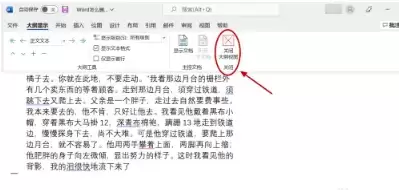
第五步:确认成果
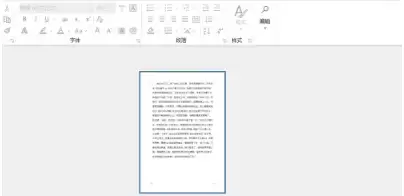
返回到普通的页面视图后,您可以立即验证,先前无论如何都删除不了的空白页已经成功消失。文档内容恢复连贯,排版整洁如初。
总结
以上便是通过启用大纲视图来删除Word中顽固空白页的完整操作指南。该方法的核心原理在于:许多无法直接删除的空白页,实际上是由隐藏的分页符、连续分节符或额外的段落标记所导致。切换到大纲视图这一特殊模式,能够让我们直观地看到并移除这些格式控制符,从而从根源上解决问题。掌握这个技巧后,您就能轻松应对Word文档中多余的空白页了。


