
Word中怎么打感叹号?
Word作为日常办公不可或缺的工具,其丰富的功能常常隐藏着一些实用技巧。即便是输入感叹号这样看似简单的操作,也存在多种高效方法。本文将全面解析在Word文档中打出感叹号的几种常用技巧,涵盖不同使用习惯,帮助您选择最便捷的方式,提升文档编辑效率。
方法步骤
方法一:利用输入法快速输入
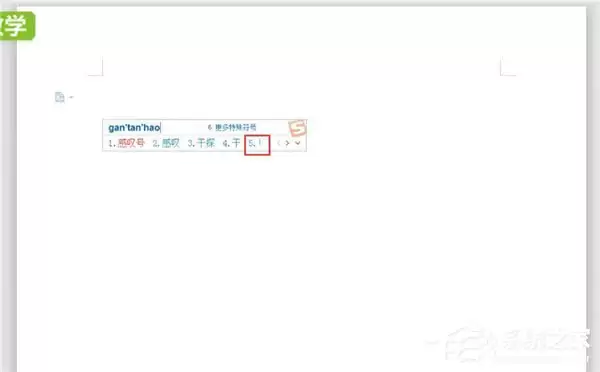
这是最直接高效的方法之一。在中文输入状态下,只需键入拼音“gantanhao”,输入法的候选词框中通常会显示感叹号“!”及其对应序号。此时,按下对应的数字键即可将感叹号插入文档。此方法特别适合在撰写中文内容时快速插入标点,无需切换输入模式。
方法二:通过插入符号菜单选择
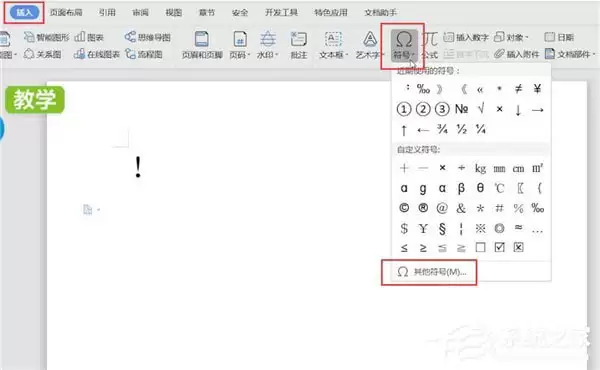
如果您需要输入特殊样式的感叹号,或偏好使用菜单操作,此方法非常直观。操作流程为:首先点击Word顶部菜单栏的“插入”选项卡,接着找到并点击“符号”功能组,在下拉列表中选择“其他符号”。
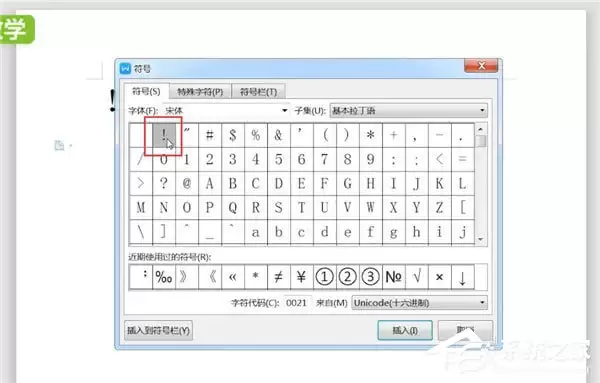
随后会弹出符号对话框。通常保持字体为“(普通文本)”,在子集下拉菜单中选择“基本拉丁语”或“标点符号”,即可轻松定位到标准的感叹号“!”。选中后点击“插入”按钮即可完成输入。该对话框内集成了大量特殊字符与符号,堪称Word内置的符号大全。
方法三:使用键盘快捷键直接输入
这是许多熟练用户最常用的高效方式,依靠键盘即可完成。确保输入法处于英文状态,或中文输入法切换至英文模式。随后,在键盘上找到数字键“1”,同时按住“Shift”键不放,再按下“1”键,标准的英文感叹号“!”便会立即出现在光标位置。此方法无需鼠标点击,操作速度极快。
综上所述,在Word中输入感叹号主要有以上三种实用方法。无论是追求便捷的输入法选取、需要全面符号库的菜单插入,还是讲究效率的快捷键操作,都能满足不同场景下的需求。熟练掌握这些基础技能,能让您的文字处理工作更加得心应手,有效提升办公效率与文档编辑流畅度。


