
在百度网盘App中导出下载文件的操作指南
从百度网盘App下载的文件,如果需要转移到其他设备或本地存储,其实并不复杂。下面这个清晰的流程,能帮你轻松搞定。
第一步:在App内找到并选择文件
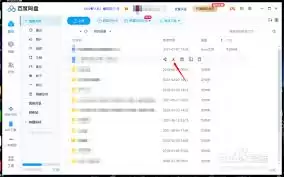
首先,打开百度网盘App,定位到你已下载的文件。长按目标文件,会弹出一个功能菜单,这时选择其中的“更多”选项。
第二步:下载到手机本地
在“更多”选项里,你会看到“下载到本地”这个功能。点击它,App便会开始将文件传输至你的手机本地存储空间。
第三步:在文件管理中定位文件
传输完成后,接下来就需要用到手机自带的“文件管理”应用来找到它。这个应用的入口因手机系统而异,通常在主屏幕或应用列表里都能找到。
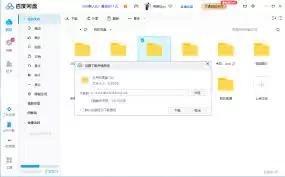
进入文件管理后,关键是根据你下载时选择的存储路径去寻找。举个例子:如果下载时你选的是“内部存储”,那就去内部存储的对应文件夹里找;如果选的是“SD卡”,那就去SD卡的目录下翻看。
第四步:分享或进一步操作
成功找到文件后,事情就好办了。你可以通过蓝牙、数据线等方式将它分享给另一台设备,也可以在本地直接打开、编辑或查看。
拓展:如何导出到电脑?
如果需要把文件弄到电脑上,也有一个很常用的方法。首先,确保手机和电脑连接在同一个Wi-Fi网络下。然后,在电脑的网页浏览器中登录百度网盘网页版,找到那个文件,点击“下载”按钮,并选择保存到电脑上的指定位置即可。
总的来说,无论是想在移动设备间共享,还是需要传输到电脑进行大屏处理,通过以上这几步都能方便快捷地实现。这样一来,百度网盘里的文件资源就能更灵活地为你所用了。