
Win10回收站图标消失怎么找回?详细恢复步骤图文详解
在Windows 10系统中,回收站扮演着重要的文件安全缓冲角色——当我们删除文件时,系统会默认将其移至回收站,而非直接永久清除,这为误删操作提供了宝贵的恢复机会。然而,不少用户发现桌面上的回收站图标会突然不见,这通常并非文件功能丢失,而是图标被意外隐藏。本文将提供一套完整的解决方案,帮助您快速找回消失的回收站图标。
第一步:打开桌面个性化设置
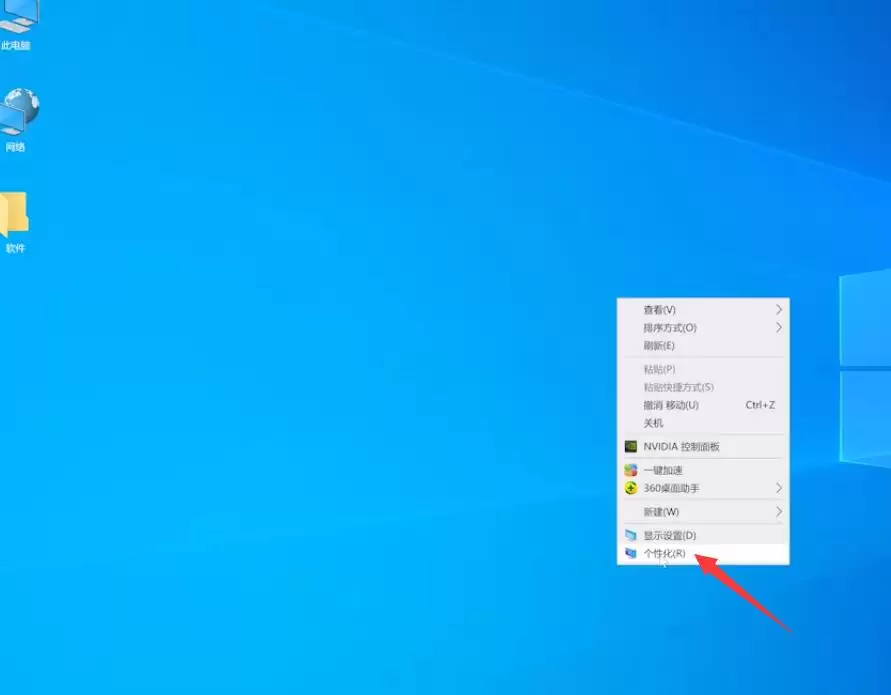
首先,请在桌面空白区域单击鼠标右键,从弹出的快捷菜单中找到并选择“个性化”选项,进入系统个性化配置界面。
第二步:定位桌面图标设置选项
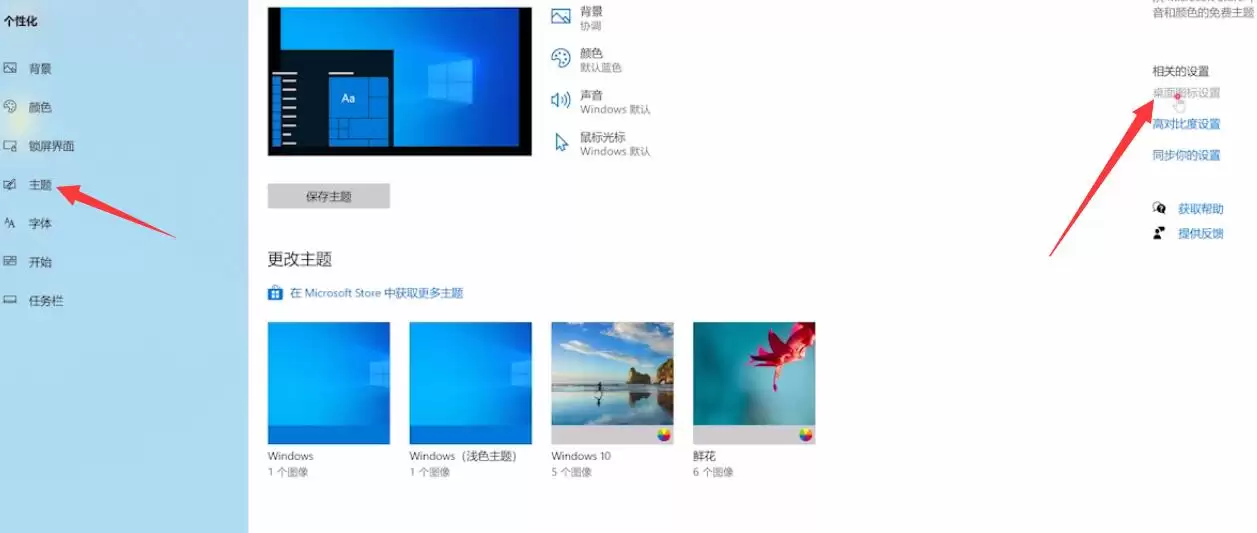
进入个性化设置窗口后,请将注意力移至左侧导航栏。点击“主题”分类,随后在右侧出现的相关设置区域中,仔细查找并点击“桌面图标设置”链接。
第三步:启用回收站显示选项
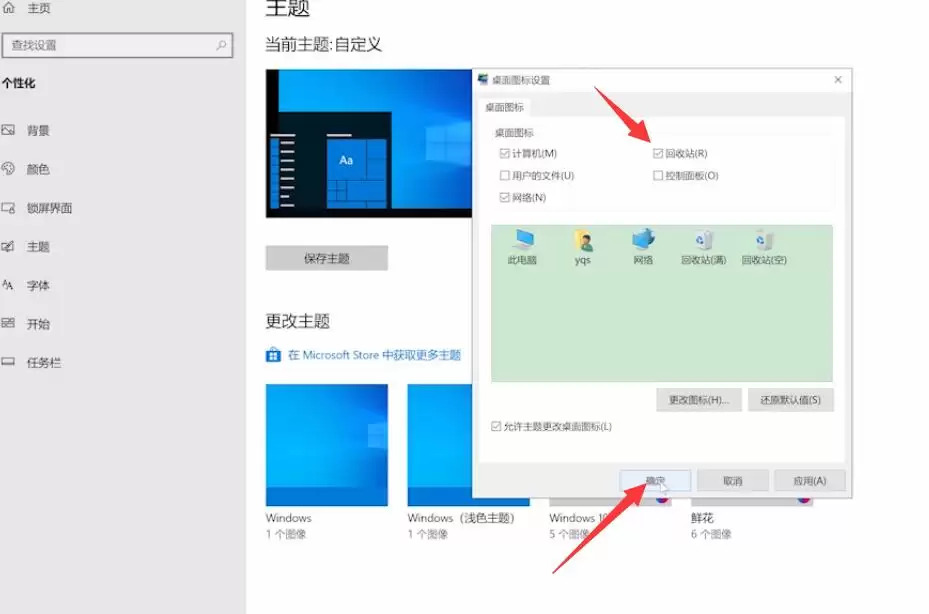
点击后会弹出“桌面图标设置”对话框,其中列出了所有可显示在桌面的系统核心图标,包括“此电脑”、“用户文件夹”、“网络”等。请找到“回收站”项目,勾选其前方的复选框,然后点击对话框底部的“确定”按钮保存更改。
第四步:验证图标恢复效果
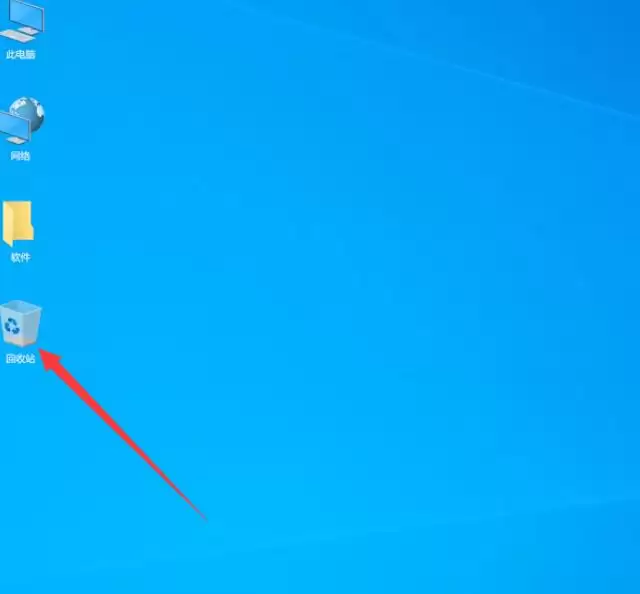
完成上述操作后,关闭所有设置窗口。返回桌面,按F5键或右键选择“刷新”,此时回收站图标便会重新出现在桌面原有位置,功能也将完全恢复正常。
通过以上四个简单步骤,即可轻松解决Win10回收站图标消失的问题。该方法安全有效,无需修改系统文件或使用第三方工具。若未来再次遇到类似情况,建议优先检查桌面图标设置,这往往是问题的最常见原因。


