
红米PadSE刷入澎湃OS HyperOS系统详细教程
你是否想让手中的红米PadSE焕然一新,体验小米澎湃OS HyperOS的强大功能?通过奇兔刷机这款专业工具,整个刷机过程可以变得安全、高效且条理清晰。本教程将为你提供一份从前期准备到成功获取Root权限的完整步骤指南,即使是新手也能轻松跟随操作。
第一步:前期准备工作与软件连接
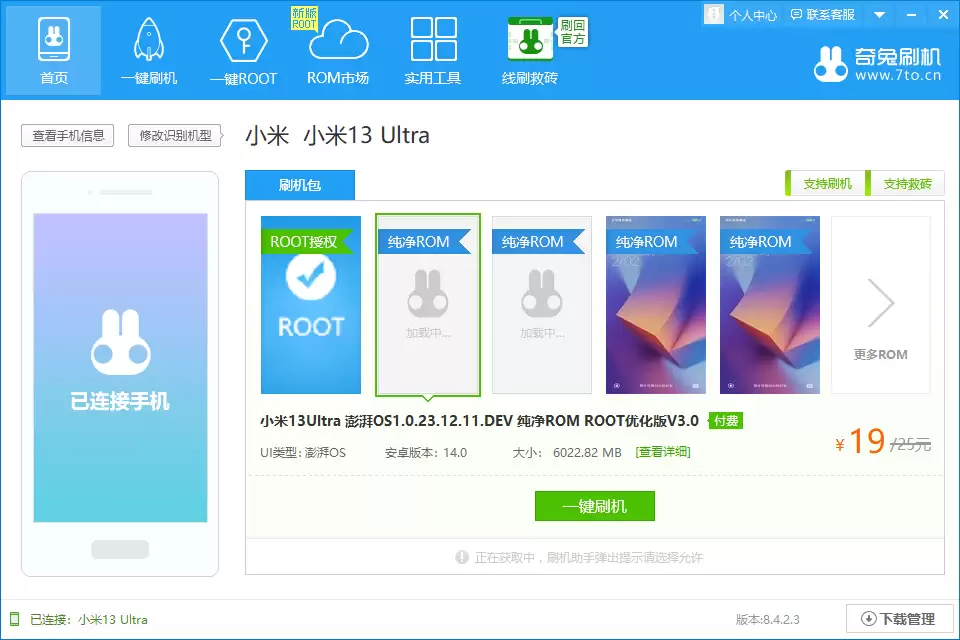
充分的准备是成功刷机的基础。首先,请在你的电脑上下载并安装好奇兔刷机软件。然后,使用原装或高品质的数据线,将红米PadSE平板与电脑进行连接。在连接前,请务必在平板设备上完成以下几项关键设置:退出当前登录的小米账号、关闭所有锁屏密码(包括图案、数字和指纹),并在“开发者选项”中开启“USB调试模式”。完成这些设置后,连接电脑,奇兔刷机软件界面通常会显示设备已成功连接,如下图所示。
第二步:启动刷机流程
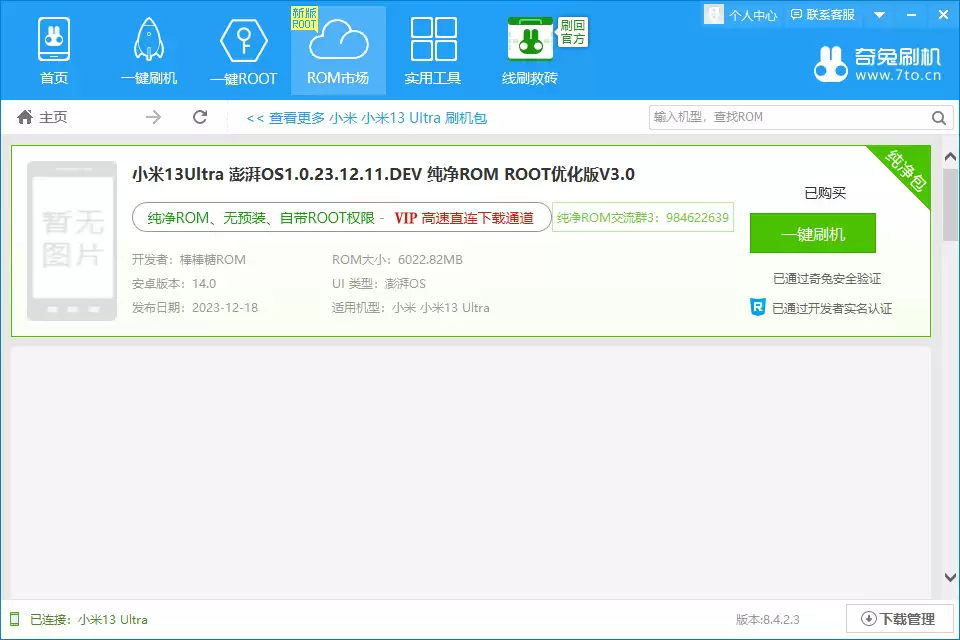
当设备与电脑稳定连接后,即可开始核心操作。在奇兔刷机软件的主界面中,你会看到一个非常醒目的“一键刷机”功能按钮,点击它。软件会自动检测你的设备型号,并为你匹配或引导你选择适合红米PadSE的澎湃OS HyperOS刷机包,随后进入自动化流程。
第三步:等待刷机完成与自动重启
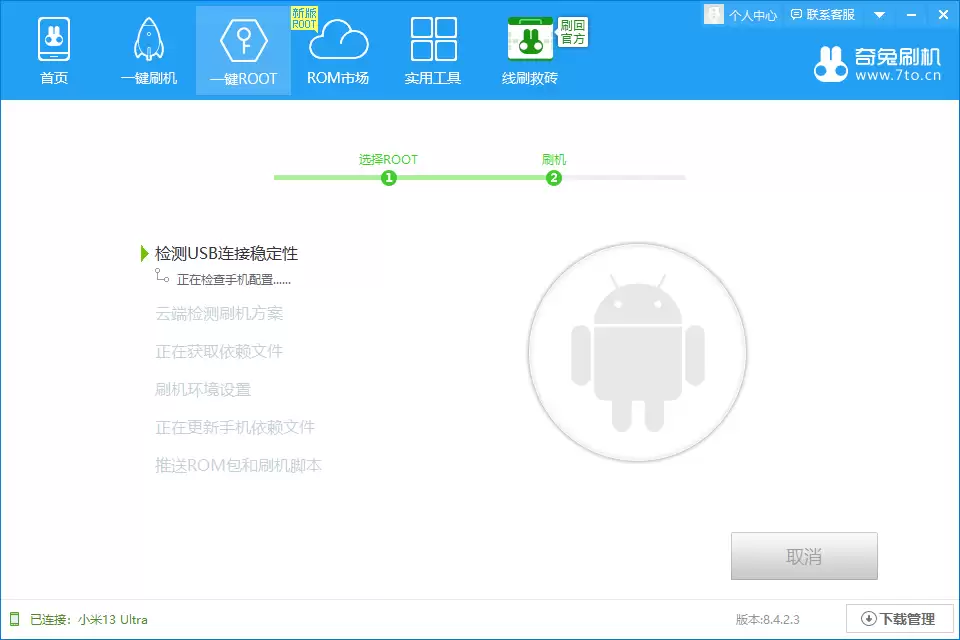
点击“一键刷机”后,请保持耐心并确保连接稳定。软件会首先下载所需的刷机包文件(网速会影响此阶段时长),下载完成后将自动执行刷入操作。在此期间,请勿拔掉数据线或操作平板。整个流程结束后,红米PadSE会自动重启并进入全新的澎湃OS系统界面。你可以参考下图所示的刷机进度界面了解当前状态。
第四步:获取Root权限及重要设置
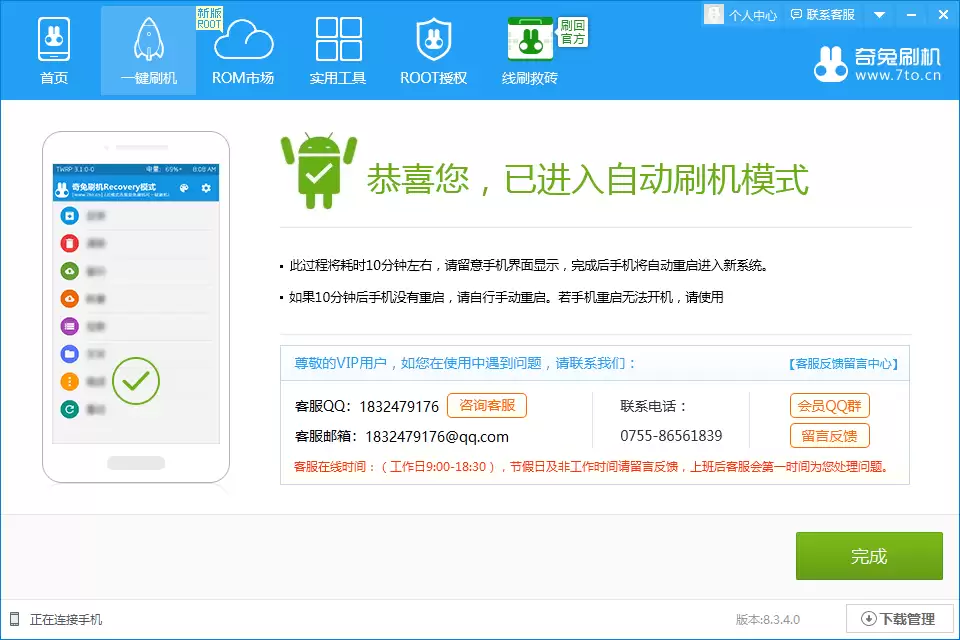
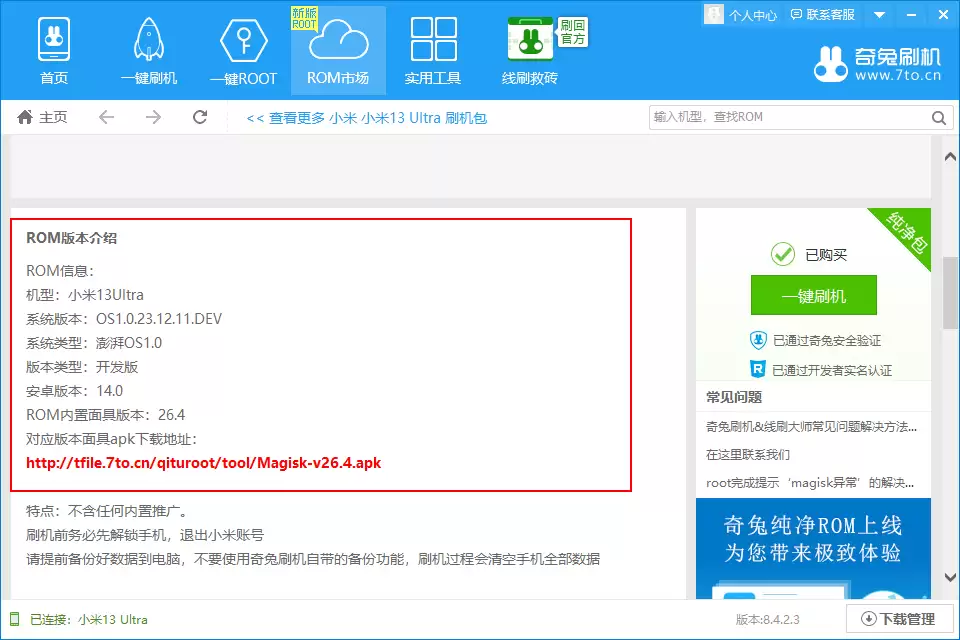
成功进入澎湃OS系统后,若你需要获取Root权限以进行深度定制,请再次将平板连接电脑并打开奇兔刷机。返回软件首页,点击“查看详情”或相关功能入口。在打开的ROOT详情页面中,按照指引下载Magisk管理器并安装到平板上。随后,在电脑端的奇兔软件上点击“root授权”按钮。授权成功时,电脑端会出现提示(如下图),同时平板桌面上也会出现Magisk应用图标,这标志着你的红米PadSE已成功获得Root权限。
完成Root后,有一个至关重要的系统设置必须操作:开机后,请立即进入“设置”应用,找到并点击“我的设备” -> “MIUI版本”(在澎湃OS中可能显示为系统版本)。连续点击多次当前版本号可进入开发者菜单(如需要),但核心步骤是:点击右上角的菜单图标(三个点),进入“系统更新设置”。在此界面中,将所有关于“自动下载”、“智能更新”、“夜间自动更新”等选项全部关闭。请务必注意,此后若系统弹出更新提示,在未明确新版本兼容性前,暂时不要进行系统更新,以避免Root权限丢失或系统不稳定。
以上就是为红米PadSE刷入小米澎湃OS HyperOS系统并获取Root权限的详尽图文教程。请注意,刷机操作存在一定风险,可能导致数据丢失或设备故障,请务必提前备份重要资料并谨慎评估。本教程内容仅供技术研究与交流学习之用,版权归原作者所有。想获取更多刷机技巧与ROM资源,请保持关注后续更新。


