
手机怎么刷机?线刷宝刷机软件教程详解:苹果iPhone XR(全网通)刷机ROM包下载与安装指南
第一步,获取专业刷机工具。请点击下载最新版本的线刷宝官方客户端,完成下载后按照提示完成安装。
安装完成后,启动线刷宝软件。操作界面非常直观:在客户端的【一键刷机】功能板块,您可以直接搜索“苹果iPhone XR(全网通)”,或者通过“选择机型”手动定位到您的设备。找到对应机型后,即可免费下载专为该型号适配的官方线刷ROM包。
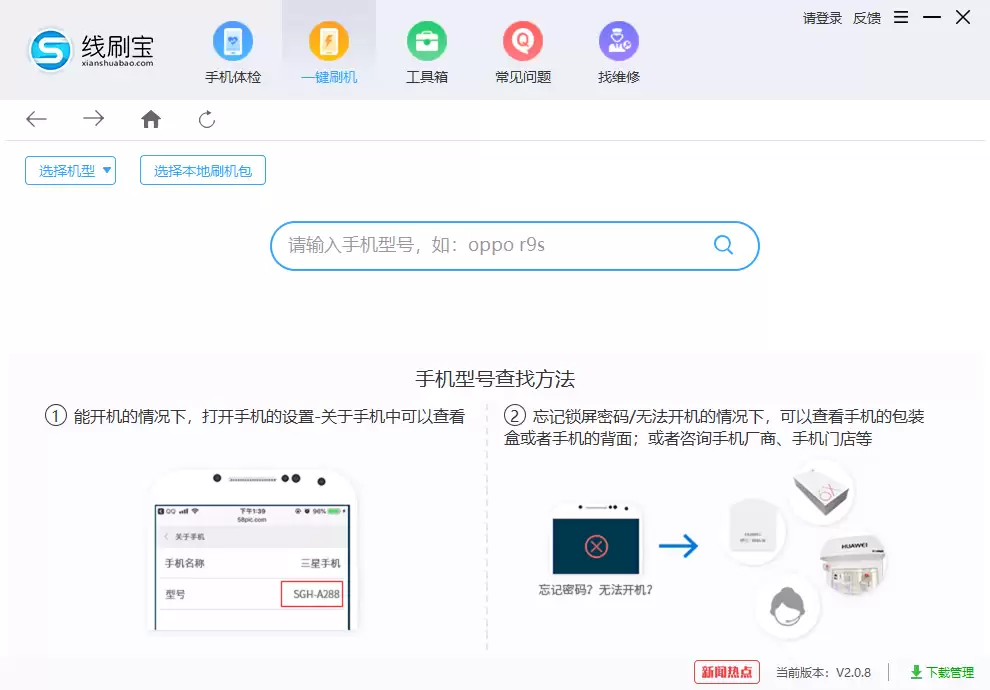
在下载ROM包时,有两个至关重要的注意事项:
第一,您为苹果iPhone XR(全网通)下载的线刷ROM包,其固件版本号必须高于手机当前的系统版本。您可以在手机的“设置”-“关于本机”中查看当前的iOS版本号。务必避免刷入版本更低的固件,否则即使刷机成功,也可能导致系统运行不稳定、应用卡顿或出现其他兼容性问题。
第二,如果不慎已经刷入了低版本固件也无需过度担忧。若手机目前功能使用正常,则影响不大。但若出现了无法接打电话、频繁死机或自动重启等异常状况,解决方案非常明确——只需重新使用线刷宝,刷入一个更高版本的官方固件即可恢复。
连接苹果iPhone XR(全网通),选择匹配ROM包,开始刷机流程
准备工作完成后,即可进入核心刷机操作阶段。
1. 使用原装或高品质USB数据线将iPhone XR连接至电脑。此时,线刷宝客户端通常会弹出提示,引导您开启设备的连接权限。成功连接后,软件会自动识别机型并匹配对应的刷机包。确认信息无误后,点击“一键刷机”,软件将自动进入刷机包下载与解析流程。
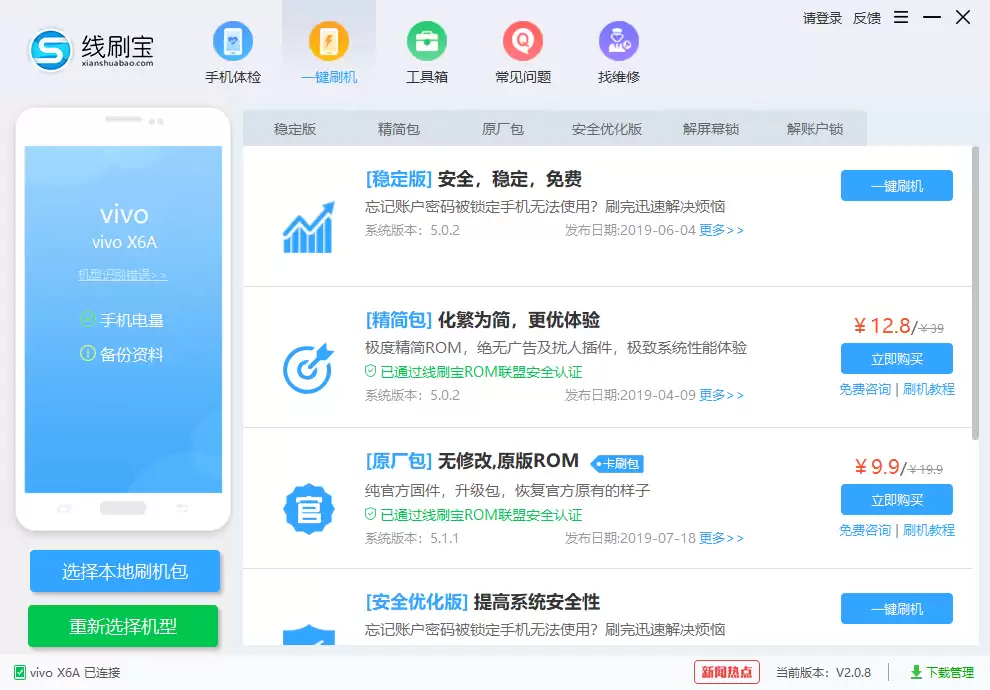
2. 如果您已提前下载好了ROM包,也可以跳过自动下载步骤,直接点击“选择已下载完成的ROM包”,然后点击“开始刷机”按钮。
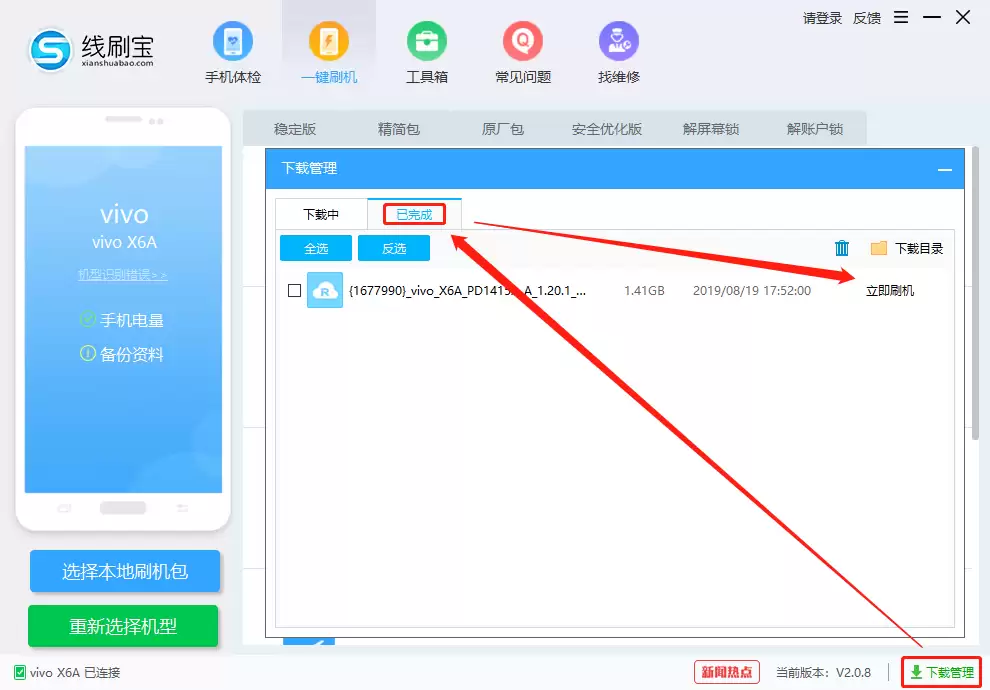
3. 随后,客户端将对您选择的刷机包文件进行解析校验。
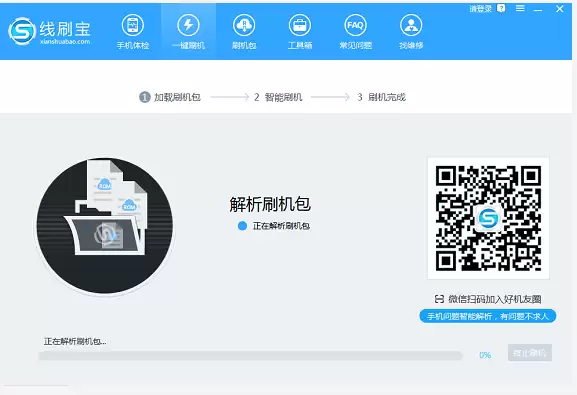
4. 解析完成后,软件会自动下载与该机型完全匹配的刷机方案。此过程耗时很短,请耐心等待片刻。
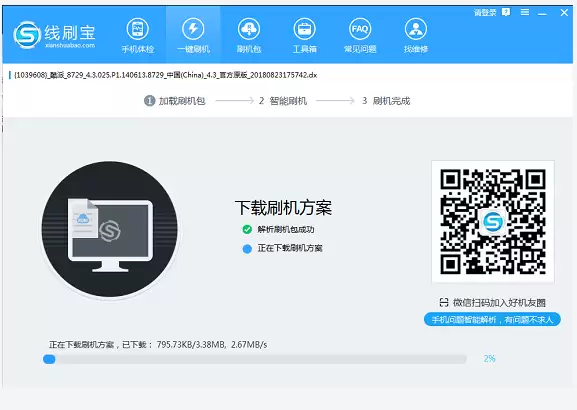
5. 接下来进入驱动安装环节。
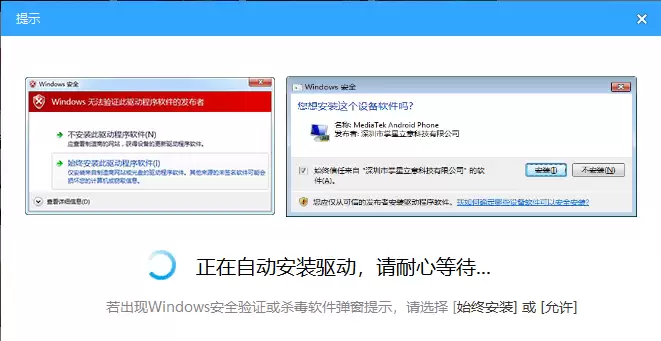
在下载刷机方案的同时,电脑通常会开始自动安装必要的设备驱动程序。请务必保持手机与电脑的稳定连接,并耐心等待。如果系统出现任何确认或授权提示弹窗,请务必根据提示内容进行操作。
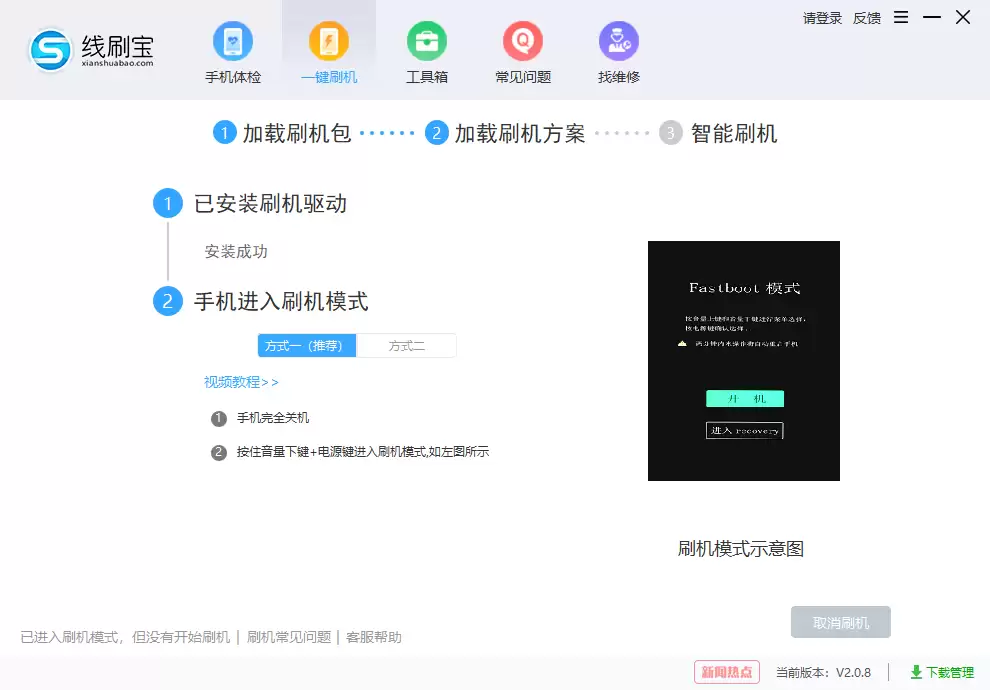
6. 驱动程序安装成功后,线刷宝界面会给出明确提示,并引导您操作手机进入特殊的刷机模式(如DFU模式或恢复模式)。请严格遵循屏幕上的图文指示逐步操作。
7. 当苹果iPhone XR成功进入刷机模式后,真正的固件写入过程将自动开始。整个过程大约需要3到10分钟,期间请确保USB连接稳定,不要拔插数据线或操作手机和电脑。静待进度条完成,您的设备将完成一次彻底的官方系统重装。
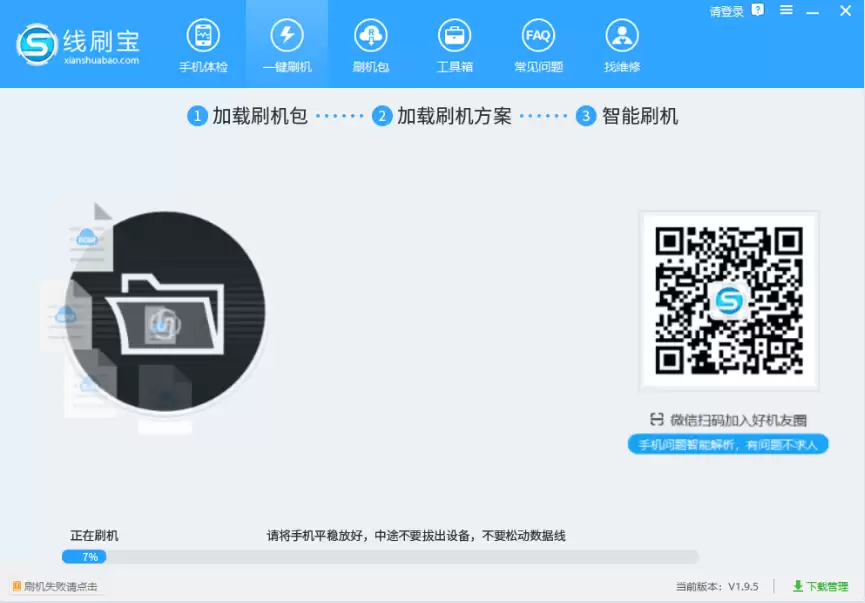
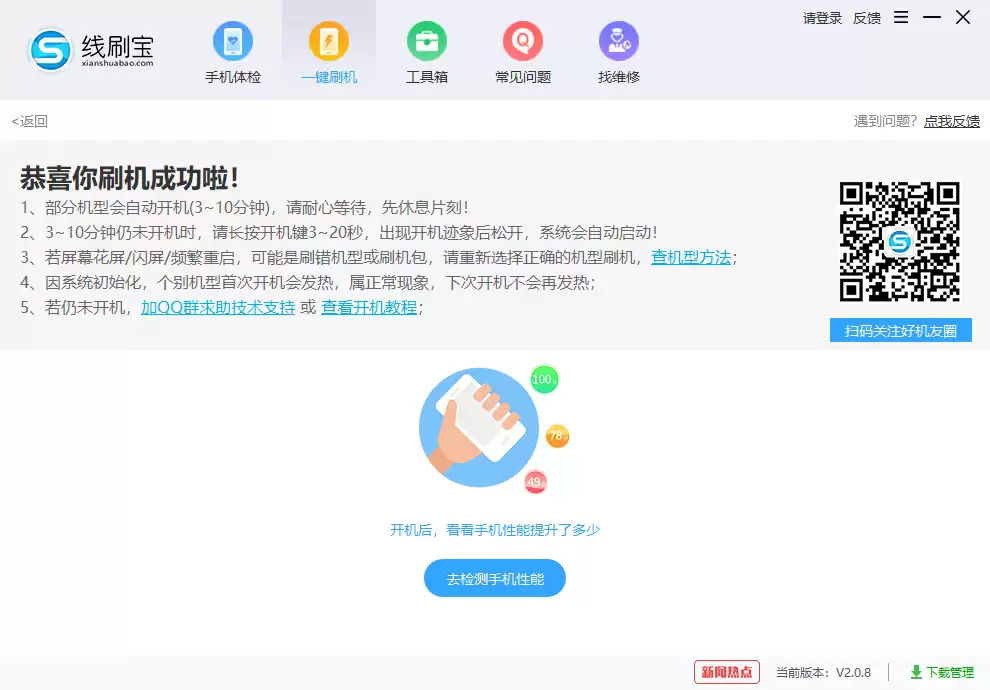
刷机成功完成,进行手机功能体检
当线刷宝界面显示“刷机成功”的提示时,恭喜您,整个刷机过程已圆满完成!此时,建议您利用客户端内置的验机功能,对刚刚升级或修复系统的手机进行一次快速体检,确保各项硬件与软件功能均运行正常。
以上便是使用线刷宝为苹果iPhone XR(全网通)进行一键刷机的完整图文教程详解。请注意,文章的版权归原作者所有,如有侵权,请及时联系本站删除。如需获取更多iPhone刷机救砖、降级升级的实用技巧与资讯,欢迎关注并收藏本站。


