
首页 游戏 软件 资讯 排行榜 专题
首页
系统平台
VMware 8.0虚拟机怎么设置成U盘引导启动?

VMware 8.0虚拟机怎么设置成U盘引导启动?

热心网友
15
转载
2026-04-15

VMware 8.0 虚拟机设置U盘引导启动全攻略

最近手头有个功能需要测试,顺手在VMware虚拟机上搭了环境,结果发现一个不大不小的坎儿:VMware 8.0虚拟机默认竟然不支持U盘直接启动,这确实有点让人犯难。不过别急,办法总比问题多。其实,我们可以玩个“障眼法”,把U盘模拟成SCSI硬盘,引导问题就迎刃而解了。下面就把具体的设置步骤拆解清楚,一步步跟着来就行。

免费影视、动漫、音乐、游戏、小说资源长期稳定更新! 👉 点此立即查看 👈

第一步:创建虚拟机环境

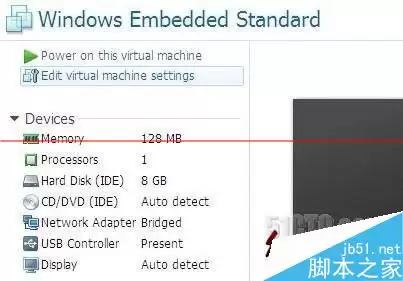
首先,运行你的VMware(这里有个小提示:所有操作都需要高级用户权限。如果你用的是Vista或Windows 7系统,记得右键点击VMware,选择“以管理员身份运行”)。新建一个名为“Windows Embedded Standard”的虚拟机,具体如下图1所示。
VMware 8.0虚拟机怎么设置成U盘引导启动?

第二步:添加新硬件

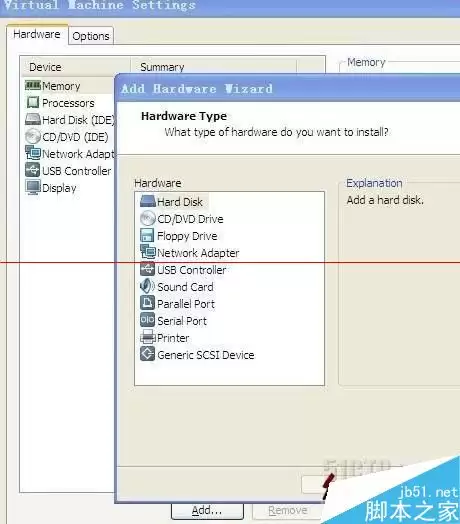
启动虚拟机后,点击菜单栏的【编辑虚拟机设置】。在弹出的窗口中,切换到【硬件】选项页,然后点击下方的【添加】按钮。接着,在硬件类型中选择【硬盘】,点击“下一步”,如图2所示。
VMware 8.0虚拟机怎么设置成U盘引导启动?

第三步:选择磁盘类型

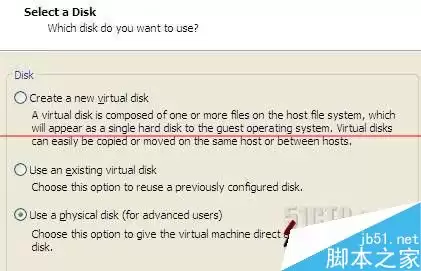
在磁盘类型选择界面,这一步很关键,务必选择【使用物理磁盘(适用于高级用户)】,然后继续“下一步”,参考图3。
VMware 8.0虚拟机怎么设置成U盘引导启动?

第四步:识别并选定U盘

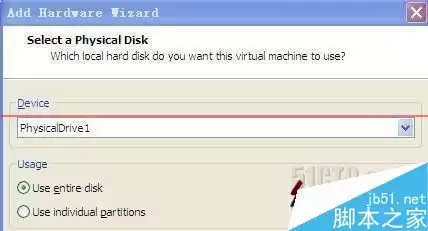
到了设备选择这一步,界面通常会列出【PhysicalDriver0】和【PhysicalDriver1】两个选项。问题来了,哪个才是你的U盘?最简单的判断方法就是看容量大小。举个例子,如果你先选择了【PhysicalDriver0】,添加完成后发现其容量显示为120G(这通常是笔记本电脑的主硬盘),而你的U盘只有2G,那很明显选错了。

这时,你需要删除刚刚添加的这块硬盘,重新执行添加操作。再次来到设备选择界面,这次选择【PhysicalDriver1】。由于U盘通常没有分区,所以在接下来的界面中,直接选择【使用整个磁盘】,然后点击“下一步”,如图4和图5所示。

VMware 8.0虚拟机怎么设置成U盘引导启动?

VMware 8.0虚拟机怎么设置成U盘引导启动?

第五步:确认添加结果

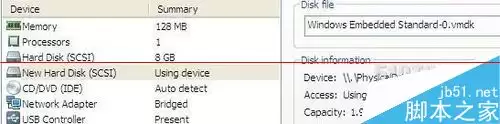
添加成功后,你会在硬件列表里看到一块新硬盘,其容量大小正好对应你的U盘(例如2G)。确认无误后,点击【确定】按钮保存设置,如图6所示。
VMware 8.0虚拟机怎么设置成U盘引导启动?

第六步:进入BIOS设置

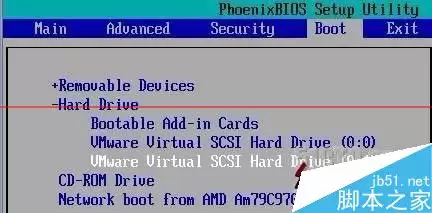
现在,打开虚拟机的电源,在启动瞬间快速按下指定的按键(通常是F2)进入BIOS设置界面。切换到【Boot】启动选项,在【Hard Driver】硬盘驱动器列表下,仔细找找,你会发现一项名为【VMware……(0:1)】的设备,这就是我们刚刚添加进去的U盘,如图7所示。
VMware 8.0虚拟机怎么设置成U盘引导启动?

第七步:调整启动顺序

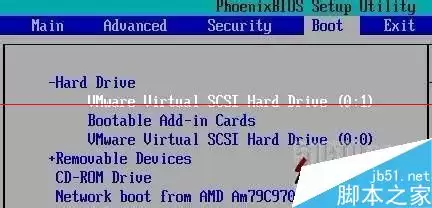
接下来的操作就直白了:利用键盘上的“+”或“-”键,将【VMware……(0:1)】这项调整到第一启动顺序。完成后,保存设置并退出BIOS,如图8所示。
VMware 8.0虚拟机怎么设置成U盘引导启动?

第八步:大功告成

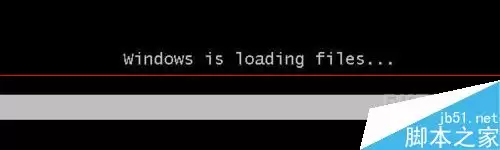
虚拟机重启后,你会欣喜地发现,系统已经成功地从U盘引导启动了,熟悉的启动界面如期而至,如图9所示。至此,整个设置过程圆满结束。
VMware 8.0虚拟机怎么设置成U盘引导启动?

看,绕开VMware 8.0的限制并不复杂,核心思路就是“把U盘变硬盘”。只要按图索骥,一步步操作,你也能轻松搞定从U盘启动虚拟机这个实用技巧。下次再遇到类似需求,就可以从容应对了。

来源:https://www.jb51.net/os/other/324948.html
免责声明: 游乐网为非赢利性网站,所展示的游戏/软件/文章内容均来自于互联网或第三方用户上传分享,版权归原作者所有,本站不承担相应法律责任。如您发现有涉嫌抄袭侵权的内容,请联系youleyoucom@outlook.com。

最新APP

宝宝过生日
宝宝过生日
应用辅助 04-07
台球世界
台球世界
体育竞技 04-07
解绳子
解绳子
休闲益智 04-07
骑兵冲突
骑兵冲突
棋牌策略 04-07
三国真龙传
三国真龙传
角色扮演 04-07

热门推荐

命运方舟圣骑士裁决许可炼金选哪个好-命运方舟圣骑士裁决许可炼金如何选择
游戏资讯
命运方舟圣骑士裁决许可炼金选哪个好-命运方舟圣骑士裁决许可炼金如何选择

在命运方舟中,圣骑士的裁决许可炼金选择至关重要,关乎角色的战斗表现与发展。以下从多维度为您分析如何做出最佳选择。 技能特性考量 圣骑士的裁决许可技能,其炼金选择往往决定了技能的“性格”。一部分炼金方案专精于强化技能伤害,能让裁决许可在瞬间爆发出惊人的单体破坏力,特别适合在Boss战中抓住时机,一举破

热心网友
04.15
《红色沙漠》独臂卢德维格打法技巧分享
游戏攻略
《红色沙漠》独臂卢德维格打法技巧分享

《红色沙漠》独臂卢德维格高效打法全解析:轻松破解雷电攻势 在《红色沙漠》的冒险旅程中,独臂卢德维格堪称玩家面临的一道高难度关卡。作为卢德维格的强化形态,这位人型BOSS不仅战斗力惊人,其标志性的雷电属性攻击更是威胁巨大。一旦玩家角色被其技能命中,将陷入麻痹状态,极大限制行动能力,导致战斗陷入被动。掌

热心网友
04.15
龙岛异兽起源画质设置指南龙岛异兽起源高清画面调节详细教程
游戏攻略
龙岛异兽起源画质设置指南龙岛异兽起源高清画面调节详细教程

《龙岛异兽起源》:画质设置指南与核心玩法解析 对于《龙岛异兽起源》的玩家来说,如何在惊艳的游戏画面与流畅的运行体验之间找到最佳平衡点,是一个关键问题。近期,关于游戏内画质如何优化调整的讨论也日益增多。实际上,操作流程非常清晰直观。本文将系统性地梳理画质调节的具体步骤,并为您深入解析这款游戏的核心玩法

热心网友
04.15
每日一练,经验翻倍!《兵王ol》生存训练带你轻松升级
游戏攻略
每日一练,经验翻倍!《兵王ol》生存训练带你轻松升级

《兵王OL》生存训练攻略:高效获取海量经验,快速升级必备指南 在《兵王OL》的奥丁大陆上,经验值是每位勇士提升实力、突破等级的关键。除了常规的主线任务与日常活动,是否存在一种更高效、更稳定的升级途径?答案是肯定的。生存训练——这一常被玩家忽视的日常任务,正是稳定获取巨额经验、加速突破等级瓶颈的绝佳选

热心网友
04.15
OPPO Pad Mini配置曝光:或搭载骁龙8 Gen 5处理器
科技数码
OPPO Pad Mini配置曝光:或搭载骁龙8 Gen 5处理器

OPPO Pad Mini配置曝光:小尺寸平板,这次要玩点不一样的? 最近,关于OPPO Pad Mini的消息在外媒流传开来。从曝光的信息看,这款小型平板似乎准备在设计和性能上,给市场带来一些新意。 OPPO Pad Mini网传图 极窄边框与纵向使用倾向 先看设计。曝光的图片显示,OPPO Pa

热心网友
04.15