
游乐游手机版
首页/系统平台/文章详情

统信UOS系统怎么设置鼠标样式? UOS更改鼠标形状的技巧

时间:2026-04-15 21:14
统信UOS的光标样式可以自定义吗?当然可以! 提到操作系统个性化,桌面壁纸和图标主题往往是大家最先想到的。但其实,鼠标光标这个每天与你交互上百次的“小箭头”,也同样能彰显个性。很多统信UOS的新用户可能会问:系统默认的鼠标样式看久了想换换,有办法吗? 答案是肯定的,而且操作起来比想象中要简单得多。U

统信UOS的光标样式可以自定义吗?当然可以!

提到操作系统个性化,桌面壁纸和图标主题往往是大家最先想到的。但其实,鼠标光标这个每天与你交互上百次的“小箭头”,也同样能彰显个性。很多统信UOS的新用户可能会问:系统默认的鼠标样式看久了想换换,有办法吗?

答案是肯定的,而且操作起来比想象中要简单得多。UOS的设计团队在控制中心里预留了相当直观的个性化设置入口,几步点击就能让你的光标焕然一新。下面,我们就手把手走一遍这个流程。

统信UOS系统怎么设置鼠标样式? UOS更改鼠标形状的技巧

第一步:打开控制中心
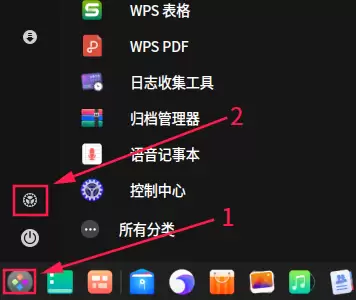
所有系统级的核心设置,几乎都汇聚在“控制中心”里。点击屏幕左下角的「开始菜单」,在应用列表中找到并点击「控制中心」,就像打开系统设置的“总开关”。
统信UOS系统怎么设置鼠标样式? UOS更改鼠标形状的技巧

第二步:进入个性化设置
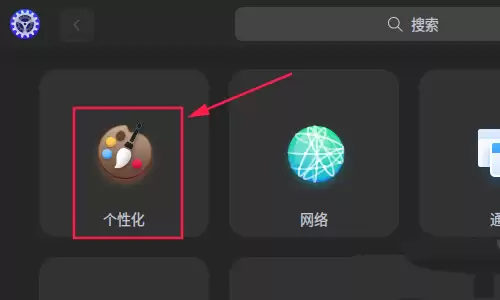
控制中心的界面布局清晰,分类明确。想要改动外观相关的内容,直接点击「个性化」这个分类图标即可。这里就是改变系统视觉风格的“化妆间”。
统信UOS系统怎么设置鼠标样式? UOS更改鼠标形状的技巧

第三步:找到光标主题选项
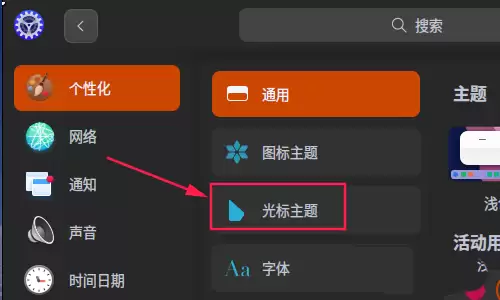
进入个性化界面后,左侧会列出多个子选项,包括窗口主题、图标主题等。我们需要关注的是「光标主题」这一项。点击它,右侧就会显示出系统当前可用的所有光标主题方案。
统信UOS系统怎么设置鼠标样式? UOS更改鼠标形状的技巧

第四步:选择并应用新主题
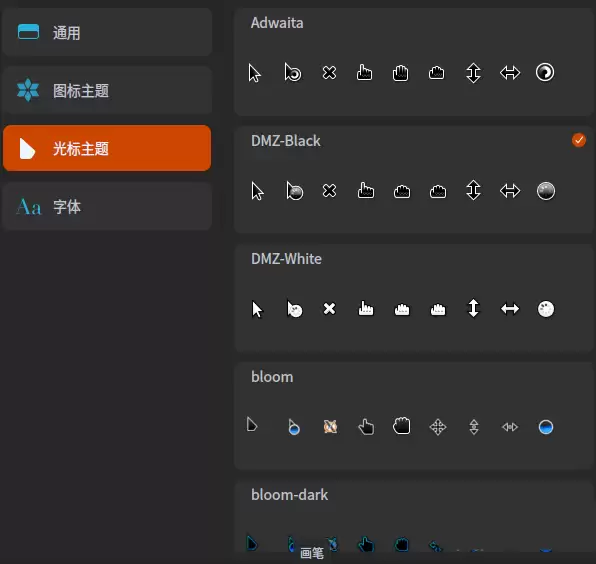
关键一步来了。在右侧展示的光标主题列表中,你可以看到系统预置的多种样式,可能包括不同尺寸、颜色或设计风格的方案。直接用鼠标点击你心仪的那一款,更改便会立即生效,无需重启。你可以马上移动鼠标,看看新光标在桌面和各种窗口下的实际效果。
统信UOS系统怎么设置鼠标样式? UOS更改鼠标形状的技巧

操作要点回顾:
整个过程其实可以浓缩为一条清晰的路径:点击屏幕左下角「开始菜单」 → 进入「控制中心」 → 选择「个性化」 → 点击「光标主题」 → 在右侧列表中选取喜欢的主题即可生效。

看,就是这么简单。一个看似细微的改动,却能显著提升日常使用电脑的视觉新鲜感和愉悦度。希望这个技巧能帮你打造更称心的UOS使用环境。

扩展阅读:

UOS系统怎么更新? UOS更新系统的图文教程

UOS应用商店不能用怎么办? uos系统应用商店不能使用的解决办法

来源:https://www.jb51.net/os/other/756185.html
上一篇统信uos操作系统怎么激活? 统信UOS系统家庭版激活教程 下一篇Windows系统无法删除文件怎么办 win7/8/10提示需要权限来执行此操作的解决方法
本站内容用于信息整理与展示,如有侵权或内容问题请及时联系处理。

相关推荐

补充同频道和同主题内容,方便继续浏览更多相关内容。

同类最新

继续查看同栏目最近更新的文章。

更多
Win11如何查看电脑CPU核数与逻辑处理器数
系统平台 · 2026-07-01

Win11如何查看电脑CPU核数与逻辑处理器数

Windows11查看CPU核心数与逻辑处理器数无需第三方工具,可通过任务管理器、系统信息、WMIC命令或PowerShell获取。任务管理器实时显示物理核心与逻辑线程,系统信息直接读取固件数据,命令行适合远程诊断,PowerShell支持结构化输出与多CPU系统。

Windows 11禁用驱动程序自动强制更新的方法
系统平台 · 2026-07-01

Windows 11禁用驱动程序自动强制更新的方法

通过关闭系统设置中的驱动自动安装开关、禁止设备安装时联网搜索驱动、组策略排除驱动、微软工具屏蔽特定驱动以及注册表锁定安装行为,可彻底禁用Windows11自动强制更新驱动程序。

银河麒麟系统LibreOffice安装方法
系统平台 · 2026-07-01

银河麒麟系统LibreOffice安装方法

在银河麒麟系统上安装LibreOffice需先确认系统SP版本、CPU架构及网络状况。五种安装路径:软件商店图形化(V10SP3+推荐)、APT命令行(联网桌面版)、DEB离线包(断网或ARM64)、RPM包(YUM系服务器版)、源码编译(深度定制)。选择合适方式可成功安装。

Win11关闭动态磁贴实时更新的方法
系统平台 · 2026-07-01

Win11关闭动态磁贴实时更新的方法

Windows11关闭动态磁贴实时更新有三种方法:组策略切断通知链接、注册表清空磁贴缓存、右键单独关闭动态磁贴。用户可根据权限和需求选择合适方式,操作后开始菜单将恢复静态显示,动态磁贴不再实时刷新。

Mac如何关闭访达侧边栏位置栏目
系统平台 · 2026-07-01

Mac如何关闭访达侧边栏位置栏目

在访达设置中取消勾选“位置”下所有复选框可移除整个栏目;单独移除条目可右键或拖拽。若遇残留或异常,需在终端执行命令重置配置,以彻底清除并恢复默认状态。