
游乐游手机版
首页/系统平台/文章详情

鸿蒙系统如何设置锁屏签名?鸿蒙系统设置锁屏签名技巧

时间:2026-04-15 20:34
鸿蒙系统锁屏签名设置详解 在鸿蒙系统上,为锁屏界面添加一段个性化签名,其实是个简单又提升体验的小技巧。下面这份分步指南,将清晰展示整个设置流程。 鸿蒙系统设置锁屏签名技巧 整个过程只需三步,跟着操作马上就能搞定。 第一步:进入桌面与壁纸设置 首先,在主屏幕上找到并打开“设置”应用。在设置菜单中,一眼

鸿蒙系统锁屏签名设置详解

在鸿蒙系统上,为锁屏界面添加一段个性化签名,其实是个简单又提升体验的小技巧。下面这份分步指南,将清晰展示整个设置流程。

鸿蒙系统设置锁屏签名技巧

整个过程只需三步,跟着操作马上就能搞定。

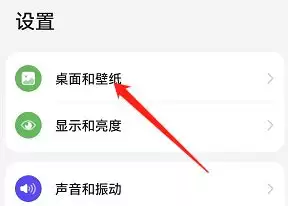
第一步:进入桌面与壁纸设置

首先,在主屏幕上找到并打开“设置”应用。在设置菜单中,一眼就能看到“桌面和壁纸”选项,点击进入即可。
鸿蒙系统如何设置锁屏签名?鸿蒙系统设置锁屏签名技巧

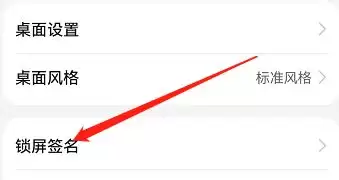
第二步:找到锁屏签名功能

进入“桌面和壁纸”管理页面后,向下浏览,你会发现一个名为“锁屏签名”的独立功能入口。没错,点击它就能进入编辑环节。
鸿蒙系统如何设置锁屏签名?鸿蒙系统设置锁屏签名技巧

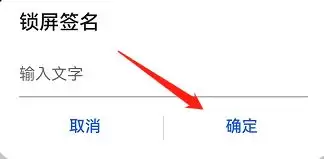
第三步:编辑并保存签名

接下来就是发挥创意的时刻。在输入框内,键入你想展示在锁屏上的任何文字——一句座右铭、一个提醒,或者单纯是你的名字。输入完毕后,直接点击右下角的“确定”按钮,设置便立刻生效。
鸿蒙系统如何设置锁屏签名?鸿蒙系统设置锁屏签名技巧

至此,一个专属的锁屏签名就设置完成了。每次点亮屏幕,都能看到这份独特的个人印记,是不是很简单?希望这份指引能帮你轻松解锁这个实用功能。

来源:https://www.jb51.net/os/harmonyos/821154.html
上一篇鸿蒙系统如何设置标准色彩模式?鸿蒙系统设置标准色彩模式教程 下一篇鸿蒙中智慧识屏如何使用 鸿蒙使用智慧识屏教程
本站内容用于信息整理与展示,如有侵权或内容问题请及时联系处理。

相关推荐

补充同频道和同主题内容,方便继续浏览更多相关内容。

同类最新

继续查看同栏目最近更新的文章。

更多
Win10如何启用文件历史记录自动备份与实时保护
系统平台 · 2026-07-12

Win10如何启用文件历史记录自动备份与实时保护

Windows10文件历史记录可自动保存文件历史版本,需要手动开启并连接外部NTFS存储设备。可通过设置应用、控制面板或PowerShell三种方式启用。推荐将备份频率设为每10分钟,并将保留时间设为永远,以最大限度保护数据安全。

Win11应用商店提示我们这边出了点问题报错代码
系统平台 · 2026-07-12

Win11应用商店提示我们这边出了点问题报错代码

Win11应用商店报错0x80131500,可依次执行:运行wsreset exe清缓存;重启BITS、WindowsUpdate等服务;改DNS为8 8 8 8和1 1 1 1;启用TLS1 2和1 3;重装商店及依赖组件。

Win11电脑频繁弹出系统更新强制升级提醒的解决方法
系统平台 · 2026-07-12

Win11电脑频繁弹出系统更新强制升级提醒的解决方法

通过禁用WindowsUpdate、UsoSvc和BITS三项服务,修改注册表将NoAutoUpdate设为1,并禁用任务计划中的ScheduledStart,可彻底关闭Win11系统更新强制弹窗,避免全屏工作被打断,实现永久禁用自动更新。

Windows 11关闭窗口顶部毛玻璃透明磨砂效果方法
系统平台 · 2026-07-12

Windows 11关闭窗口顶部毛玻璃透明磨砂效果方法

Windows11关闭窗口顶部毛玻璃特效需四步:在个性化颜色中关闭透明效果,在辅助功能视觉效果中同步关闭透明与动画,通过注册表禁用EnableTransparentOMAX渲染通道,最后重启资源管理器清除缓存,即可彻底消除磨砂透明。

Windows 11 电脑自动休眠时长修改方法
系统平台 · 2026-07-12

Windows 11 电脑自动休眠时长修改方法

Windows11修改电脑自动休眠时长可通过系统设置、控制面板和命令提示符三种途径实现。系统设置直接调整睡眠时间,控制面板可精细控制屏幕关闭与休眠独立计时器,命令提示符支持毫秒级精确设定。需注意休眠时间应大于等于屏幕关闭时间,避免中断任务。