
鸿蒙系统如何设置标准色彩模式?鸿蒙系统设置标准色彩模式教程
鸿蒙系统设置标准色彩模式教程
想让屏幕色彩还原更精准?在鸿蒙系统里,切换到标准色彩模式是个直接有效的方法。这个模式旨在呈现相对贴近原始状态的色彩,对于需要准确辨色的工作或追求自然观感的日常使用,都很有帮助。具体的设置步骤其实很简单,跟着下面的图文指引,一分钟就能搞定。
免费影视、动漫、音乐、游戏、小说资源长期稳定更新! 👉 点此立即查看 👈
鸿蒙系统设置标准色彩模式教程
整个过程只需要三步,从系统设置入口开始操作即可。
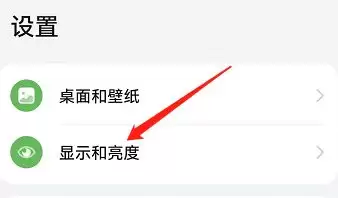
第一步:打开显示和亮度页面
首先,在主屏幕或应用列表中找到并点击「设置」应用图标。进入系统设置总界面后,你需要找到并点击「显示和亮度」这个选项。这里是调整所有屏幕视觉效果的集中管理区。
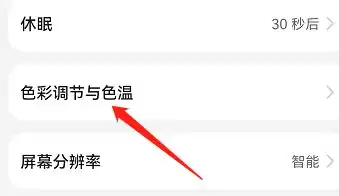
第二步:点击色彩调节与色温
进入「显示和亮度」页面后,你会看到亮度、护眼模式、分辨率等多个设置项。请向下滑动,找到并点击「色彩调节与色温」这一栏。点击后,系统将进入更详细的色彩管理界面。
第三步:选择标准色彩模式
在「色彩调节与色温」的新页面中,最核心的部分就是「色彩模式」的选择。通常,系统会提供“标准”、“鲜艳”或“自定义”等选项。要获得更中性的色彩表现,直接点击选择「标准」模式即可。选择完成后,屏幕的色彩风格会立即发生变化。
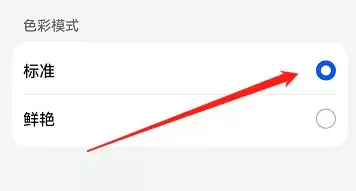
完成以上设置后,你的鸿蒙设备屏幕就会切换到标准色彩模式了。这个模式尤其适合阅读、处理图片或长时间浏览,能有效减轻视觉疲劳。希望这份清晰的指南能帮你快速解决问题,如果觉得有用,欢迎收藏以备不时之需。
相关攻略
鸿蒙系统设置标准色彩模式教程 想让屏幕色彩还原更精准?在鸿蒙系统里,切换到标准色彩模式是个直接有效的方法。这个模式旨在呈现相对贴近原始状态的色彩,对于需要准确辨色的工作或追求自然观感的日常使用,都很有帮助。具体的设置步骤其实很简单,跟着下面的图文指引,一分钟就能搞定。 鸿蒙系统设置标准色彩模式教程
4月1日消息,今日,全国高速公路正式实施统一新规,核心为五档整十限速、取消断崖式降速,同步规范安全带使用与停车收费标准,全国路网规则全面统一。全国高速统一设置60、80、100、110、120km
IT之家 3 月 16 日消息,追觅现已在京东上架一款 Dreame 智能中控屏 S6,该机配备一块 6 英寸面板,主打智能语音交互功能,定价为 2799 元。该中控配备一块 6 英寸 AF 防指纹
IT之家 3 月 11 日消息,宏碁 Acer 昨日宣布推出搭载英特尔第三代酷睿 Ultra 处理器 "Panther Lake " 的 TravelMate 航海家 P4 P2 系列商务笔记本电
2月27日消息,据媒体报道,固态技术协会(JEDEC)近日正式发布了新一代通用闪存存储(UFS)5 0标准及其配套的主机控制器接口(UFSHCI)5 0标准。对应的规范文件JESD220H(UFS
热门专题
热门推荐
云顶之弈S17星神赛季:重装妖姬阵容深度解析与上分攻略 云顶之弈S17“星神”赛季现已全面开启,全新羁绊、英雄与赛季机制为战场带来了颠覆性的变化。在众多阵容套路中,一套以“诡术妖姬”乐芙兰为主C,搭配重装战士与法官羁绊的体系表现尤为亮眼,成为当前版本稳定上分的强力选择。本文将为您深度解析这套重装妖姬
微软1月更新KB5074109新BUG:云存储文件导致OneDrive等应用卡死 近日,微软Windows用户遭遇了一个普遍困扰。1月20日,微软在其官方Windows发布健康仪表板上更新了状态,正式确认了1月累积更新KB5074109中存在一个影响广泛的缺陷。该问题波及了从Windows 10到W
在Linux系统管理中,Systemctl被誉为服务管理的“全能指挥官”。无论是启动核心服务、监控运行状态,还是进行系统故障排查,它都是管理员必备的利器。本文将深入解析如何利用Systemctl命令全面查看系统所有服务,并掌握高效管理技巧。 什么是 Systemctl? Systemctl是syst
苹果macOS 26 4开发者预览版 Beta 2发布:修复窗口缩小指针不跟随问题 苹果公司如期发布了面向Mac用户的macOS 26 4第二个开发者预览版(Beta 2),内部版本号为25E5218f。此次更新距离上一个Beta RC版本发布正好一周,延续了苹果系统更新的稳定节奏。 如何升级 iO
《亿万光年》:从舰船养成到战场微操,一份深度编队指南 在《亿万光年》的浩瀚星海中,想要成为一位合格的星际指挥官,核心秘诀无外乎两点:扎实的舰船养成与灵活的编队搭配,再辅以关键时刻的战场微操。这套组合拳,是应对宇宙中各种复杂战局的不二法门。今天,我们就来深入拆解这套玩法体系,助你打造一支所向披靡的无敌


