
首页 游戏 软件 资讯 排行榜 专题
首页
系统平台
macOS Sonoma敏感内容警告怎么用? mac自动打码不当内容的技巧

macOS Sonoma敏感内容警告怎么用? mac自动打码不当内容的技巧

热心网友
63
转载
2026-04-15

macOS Sonoma敏感内容警告怎么用? mac自动打码不当内容的技巧

macOS Sonoma敏感内容警告怎么用? mac自动打码不当内容的技巧

macOS Sonoma这次更新,加入了不少贴心的日常功能,其中「敏感内容警告」算是一个实用性拉满的亮点。想象一下,当你在办公室专注工作,或者在咖啡馆处理邮件,突然通过信息或别的应用收到一张图片或一段视频——如果内容让人尴尬或不适宜公开浏览,场面多少会有些棘手。而这个功能,正是为了解决这类场景而生的。

免费影视、动漫、音乐、游戏、小说资源长期稳定更新! 👉 点此立即查看 👈

简单来说,一旦你开启了「敏感内容警告」,当通过隔空投送、信息或者某些支持的第三方App接收到可能敏感的照片或视频时,你的Mac就会立刻启动本地的机器学习来进行检查。如果系统判断内容需要被处理,它会自动给这些内容打上一层“马赛克”,帮你把不当内容模糊化,避免视觉上的突然冲击。

所以,如果你需要为孩子创建一个更干净的线上环境,或者自己经常在开放场合使用电脑,这个功能绝对值得你花一分钟把它打开。

启用 macOS Sonoma 敏感内容警告

关于隐私安全,这里有个关键点值得先拎出来说:整个检测和模糊处理的过程,全都是在你的Mac本地完成的。这意味着,图片或视频数据压根不会上传到苹果的服务器,更别说第三方了。所有的分析、判断、处理,都发生在你自己的设备上。这种设计的优势很明显——数据完全由你掌控,隐私和安全得到了最大程度的保障。

那么,具体该怎么设置呢?跟着下面这几步走,一分钟就能搞定。

第一步,点击屏幕左上角那个熟悉的苹果图标,在下拉菜单里找到并打开「系统设置」。

第二步,在左侧的设置面板中,找到「隐私与安全」这一项,点击进入。然后在右侧的详细设置里,你会看到「敏感内容警告」的选项,点击它。

第三步,最关键的一步:直接把「敏感内容警告」旁边的开关打开,让它变成绿色。
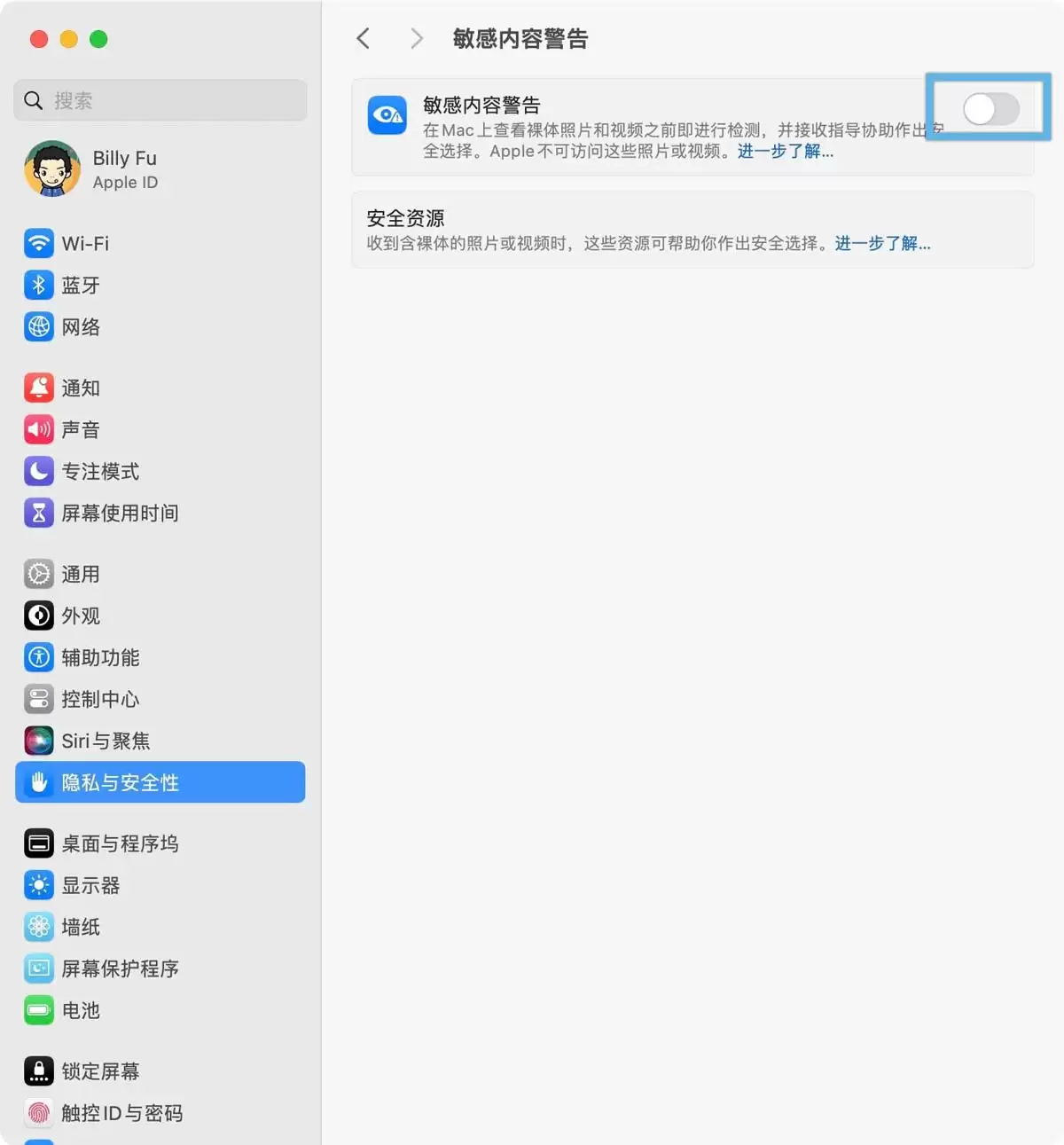
macOS Sonoma敏感内容警告怎么用? mac自动打码不当内容的技巧

启用 macOS Sonoma 敏感内容警告

第四步,功能启用后,下方「App 与服务访问」区域会列出一系列受支持的应用程序。你可以像点菜一样,根据自己的实际需求,为每一个App单独勾选或取消这个功能。是只保护信息App,还是连第三方聊天工具一起覆盖?决定权完全在你手里。
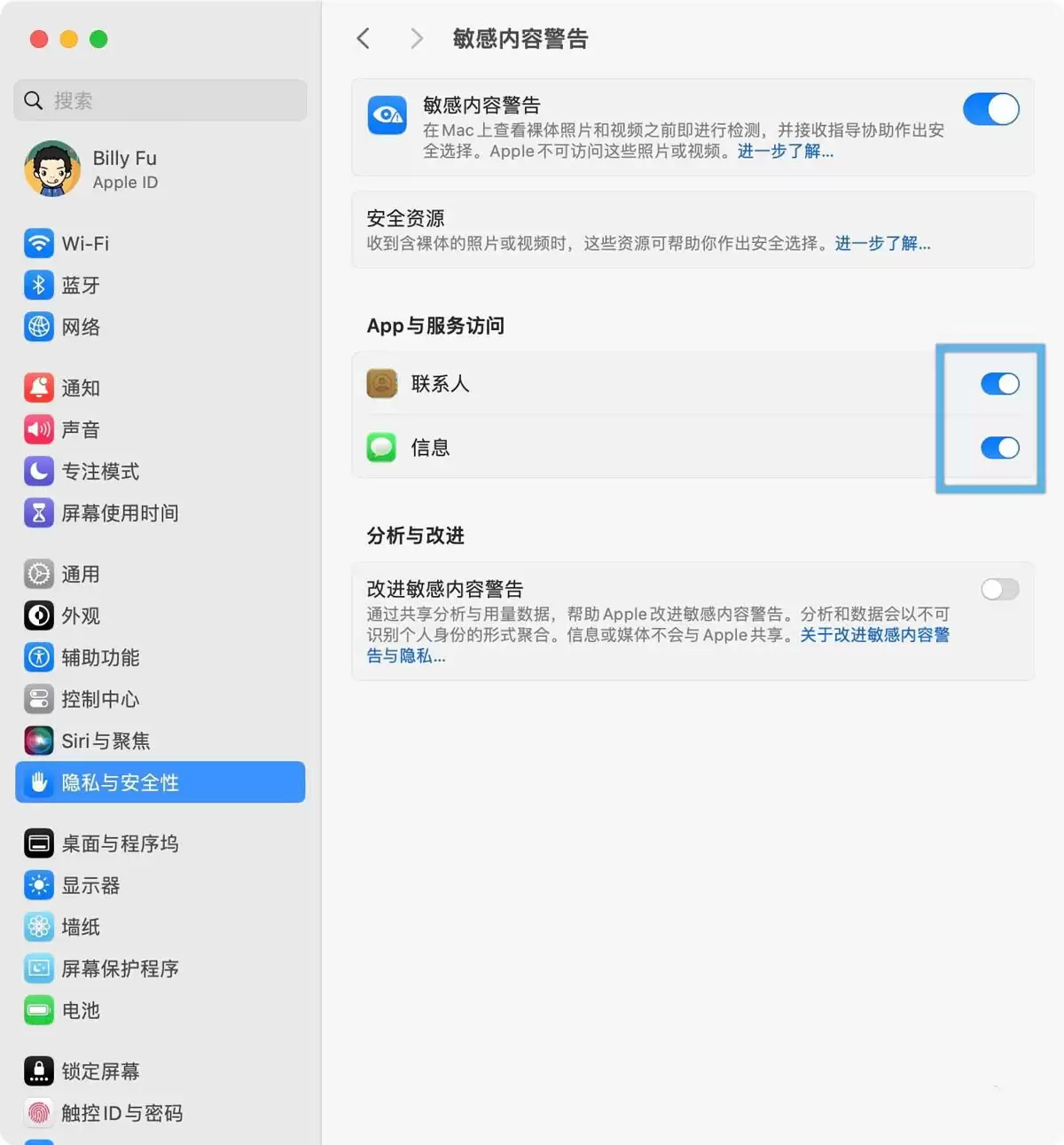
macOS Sonoma敏感内容警告怎么用? mac自动打码不当内容的技巧

控制敏感内容警告应用范围

设置完成后,功能就正式生效了。下次再通过相关渠道收到被系统标记的内容时,你会看到明显的提示。接下来要怎么处理——是选择查看原图,还是继续保持模糊——系统会把选择权交还给你。
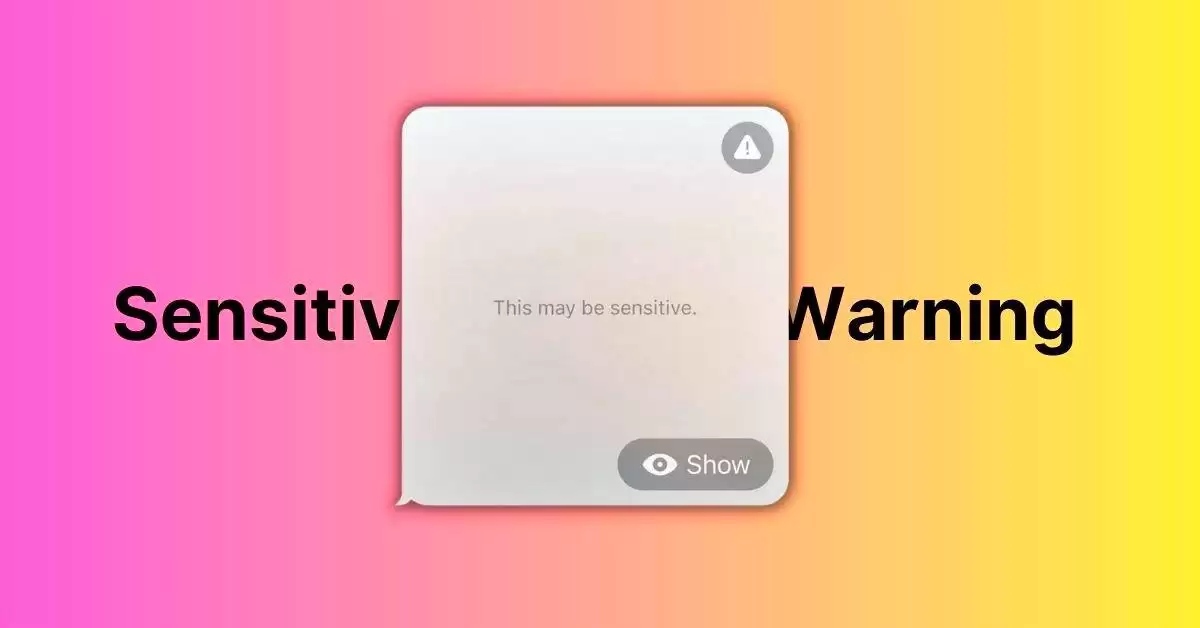
macOS Sonoma敏感内容警告怎么用? mac自动打码不当内容的技巧

macOS Sonoma 敏感内容警告

总的来说,macOS Sonoma里的「敏感内容警告」是一个兼具实用性与安全感的工具。它用本地处理的方式筑起了隐私围墙,在帮你过滤掉潜在不适内容的同时,也把最终的控制权牢牢留在了用户自己手中。对于注重工作环境专注度或家庭内容安全的朋友来说,这无疑是个省心又可靠的功能。

来源:https://www.jb51.net/os/MAC/950090.html
免责声明: 游乐网为非赢利性网站,所展示的游戏/软件/文章内容均来自于互联网或第三方用户上传分享,版权归原作者所有,本站不承担相应法律责任。如您发现有涉嫌抄袭侵权的内容,请联系youleyoucom@outlook.com。

相关攻略

mac怎么查看当前系统版本的新功能? 查看macOS新功能的技巧
系统平台
mac怎么查看当前系统版本的新功能? 查看macOS新功能的技巧

快速掌握macOS新功能的官方指南 每次macOS系统更新,总会带来不少实用或有趣的新特性。但更新完了,具体有哪些变化,从哪里能系统地看到呢?其实,Apple在系统里就留了一份贴心的“说明书”。咱们一起来看看怎么找到它。 第一步:找到“帮助”菜单 操作非常简单。首先,将视线移到屏幕顶部,找到Mac菜

热心网友
04.15
macOS Sonoma 8款超实用稍微小组件推荐
系统平台
macOS Sonoma 8款超实用稍微小组件推荐

「小组件」:将你的 Mac 桌面,升级为实时信息中心 还记得那个桌面只是静态背景的时代吗?伴随着 macOS Sonoma 的到来,这一页被彻底翻篇了。现在,你的 Mac 桌面可以蜕变成一个真正的“实时信息中心”,关键资讯一目了然,省去了在各个应用间反复切换的繁琐。 无论是瞥一眼天气变化、跟进待办任

热心网友
04.15
macOS Sonoma敏感内容警告怎么用? mac自动打码不当内容的技巧
系统平台
macOS Sonoma敏感内容警告怎么用? mac自动打码不当内容的技巧

macOS Sonoma敏感内容警告怎么用? mac自动打码不当内容的技巧 macOS Sonoma这次更新,加入了不少贴心的日常功能,其中「敏感内容警告」算是一个实用性拉满的亮点。想象一下,当你在办公室专注工作,或者在咖啡馆处理邮件,突然通过信息或别的应用收到一张图片或一段视频——如果内容让人尴尬

热心网友
04.15
macOS文件保险箱怎么加密数据? Mac filevault文件保险箱加密的用法
系统平台
macOS文件保险箱怎么加密数据? Mac filevault文件保险箱加密的用法

如何用macOS文件保险箱锁住你的数据?一次讲透 说到保护Mac里的数字资产,隐私和安全绝对是头等大事。谁都不希望自己的敏感信息被别有用心的人窥探吧?那么,在Mac上筑起一道坚固的数据防线,有什么靠谱的方法呢?答案其实就在系统里——对硬盘进行全盘加密,是当前非常有效的一种安全保障。无论你手里的是哪款

热心网友
04.15
mac程序坞怎么调整? macOS程序坞/Dock 栏调整大小和位置的技巧
系统平台
mac程序坞怎么调整? macOS程序坞/Dock 栏调整大小和位置的技巧

macOS程序坞个性化调整指南:释放你的桌面空间与效率 说实话,macOS开箱即用的设置固然经典,但未必能贴合每个人的操作习惯。尤其是那个每天都要打交道的程序坞(Dock栏),它的默认状态可能并不是你的“最优解”。好在系统提供了足够的灵活性,让我们能够轻松地对其大小和位置进行个性化设置,从而打造一个

热心网友
04.15

最新APP

宝宝过生日
宝宝过生日
应用辅助 04-07
台球世界
台球世界
体育竞技 04-07
解绳子
解绳子
休闲益智 04-07
骑兵冲突
骑兵冲突
棋牌策略 04-07
三国真龙传
三国真龙传
角色扮演 04-07

热门推荐

红色沙漠无限爆炸弓箭流攻略
游戏攻略
红色沙漠无限爆炸弓箭流攻略

红色沙漠无限爆炸弓箭流终极攻略:零消耗箭矢打造移动炮台 你是否渴望在《红色沙漠》中化身为人形自走炮台,享受无与伦比的清屏快感?无限爆炸弓箭流正是实现这一梦想的顶级玩法。其核心精髓在于彻底颠覆常规弹药限制,将珍贵的爆炸箭转化为取之不尽、用之不竭的无限火力,让玩家体验到“坐轮椅”般轻松碾压一切的爽快战斗

热心网友
04.16
Adsby
AI
Adsby

Adsby是什么 提到AI广告优化,很多人的第一反应是复杂和昂贵。但有一款工具正在改变这个局面,它就是Adsby。简单来说,Adsby是一个专为初创公司和中小企业量身打造的智能广告助手。它的使命很明确:把专业级的数字广告优化能力,通过AI自动化,变得简单、高效且负担得起。核心聚焦于Google Ad

热心网友
04.16
AI ASO Manager: Hire a pro for $15
AI
AI ASO Manager: Hire a pro for $15

AI ASO Manager: Hire a pro for $15 是什么 在应用商店的激烈战场上,想用一杯咖啡的价格请到一位优化专家?这事儿还真有。AI ASO Manager: Hire a pro for $15,就是由Creati ai推出的一款智能工具,它的核心任务非常明确:帮你搞定Go

热心网友
04.16
红色沙漠野狼追踪者头盔如何获得
游戏攻略
红色沙漠野狼追踪者头盔如何获得

红色沙漠野狼追踪者头盔获取指南 许多《红色沙漠》的玩家都在寻找野狼追踪者头盔的获取方法。这件带有生物追踪功能的特殊头部装备,对于喜欢探索开放世界和进行狩猎的玩家来说,是一件极具价值的实用道具。好消息是,它的获取途径非常直接,不需要完成复杂任务或挑战强力敌人。 红色沙漠野狼追踪者头盔如何获得 成功获取

热心网友
04.16
App & API Privacy Mgmt
AI
App & API Privacy Mgmt

App & API Privacy Mgmt是什么 今天,如果你和软件开发者、数据隐私专家或者企业安全团队聊聊,他们十有八九会提到一个共同的痛点:如何在复杂的应用和API交互中,确保海量数据的安全与合规。这可不是个小工程,手动审查效率低下,而一旦出问题,代价往往极其高昂。正是在这个背景下,由APIP

热心网友
04.16