
macOS文件保险箱怎么加密数据? Mac filevault文件保险箱加密的用法
如何用macOS文件保险箱锁住你的数据?一次讲透
说到保护Mac里的数字资产,隐私和安全绝对是头等大事。谁都不希望自己的敏感信息被别有用心的人窥探吧?那么,在Mac上筑起一道坚固的数据防线,有什么靠谱的方法呢?答案其实就在系统里——对硬盘进行全盘加密,是当前非常有效的一种安全保障。无论你手里的是哪款Mac,运行的是哪个版本的macOS,苹果都提供了相当全面的隐私与安全功能。而其中内置的「文件保险箱」,正是那个默认且强大的磁盘加密工具。

免费影视、动漫、音乐、游戏、小说资源长期稳定更新! 👉 点此立即查看 👈

macOS文件保险箱:您的数据安全守护者
macOS的文件保险箱,也就是大家常说的FileVault,本质上是一种磁盘加密技术。它依靠复杂的算法把信息彻底“打乱”加密,从而将你的数据严密隐藏起来,让外人无从窥视和读取。这意味着什么?简单说,就算设备不小心丢了,别人拿到手的也只是一台硬件“空壳”,根本无法直接访问里面存储的任何信息。即使有人试图把硬盘拆出来,连接到别的设备上读取,看到的也只会是一堆毫无意义的乱码。相比起完全不设防的状态,这无疑提供了更高层级的安全保障,确保只有经过授权的用户才能打开数据的大门。
不过,话说回来,文件保险箱最初的版本可没这么给力。早期的FileVault只对用户的主目录进行加密。主目录虽然包含了大部分个人数据,但系统其余部分仍然以明文形式存储,得不到加密保护。这就留下了一个隐患:如果有程序把私有信息存放在系统其他位置,这些信息就相当于“裸奔”,完全暴露在外。
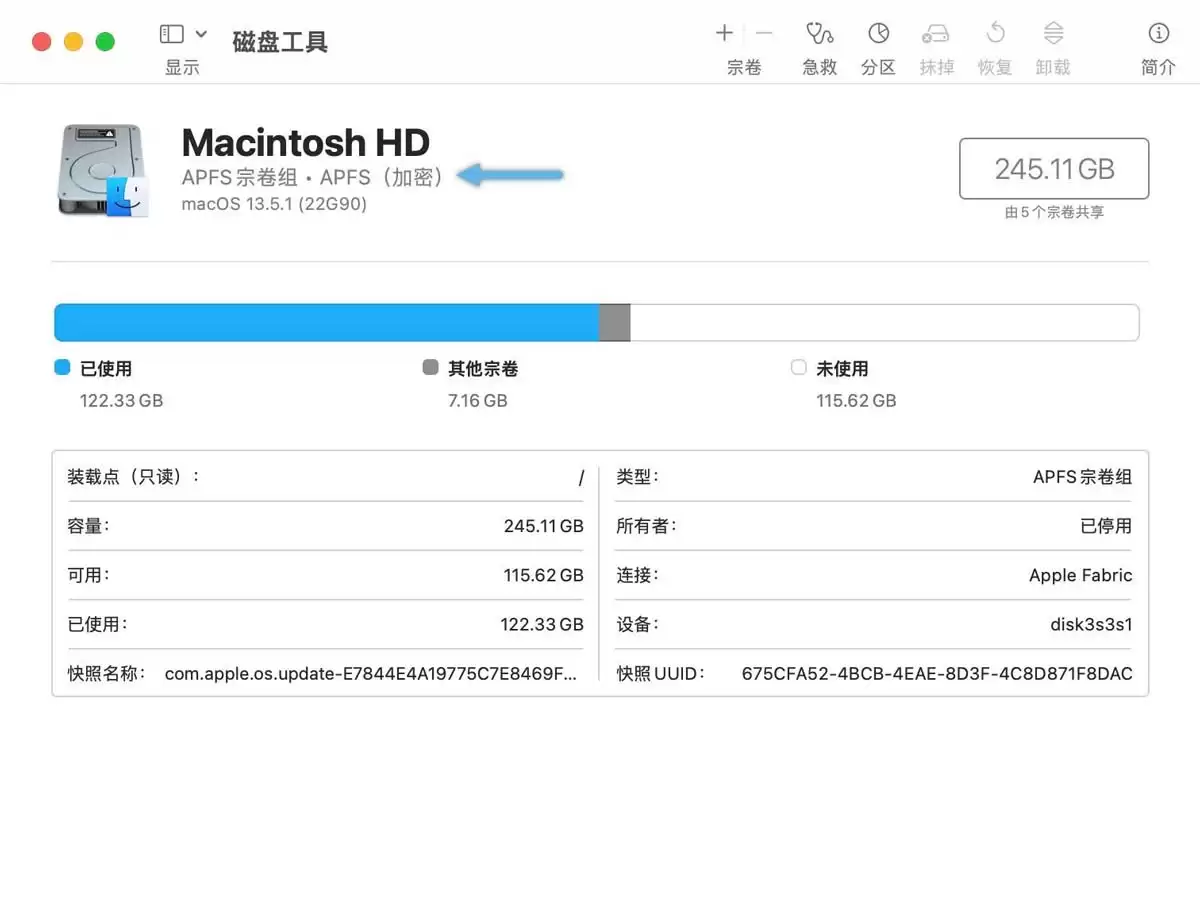
macOS磁盘加密状态
为了解决这个安全隐患,从Mac OS X Lion时代起,苹果推出了全新的FileVault 2。这个版本的厉害之处在于,它能对整个硬盘进行加密,而不仅仅是用户的主目录。更值得一提的是,FileVault 2采用了XTS-AES-128加密算法配合256位密钥,共同防止未授权访问,从而为你的数据提供了更周全的保护。
推荐阅读:如何制作可引导macOS安装U盘
启用macOS文件保险箱
在macOS里启用文件保险箱,步骤其实相当简单,跟着做就行了:
1. 打开「系统设置」,在左侧面板找到并点击「隐私与安全性」。
2. 在右侧找到「文件保险箱」,点击旁边的「打开」按钮。接着,输入管理员密码并点击「解锁」。如果你的Mac有多个用户账号,系统会提示你为每个用户输入密码。
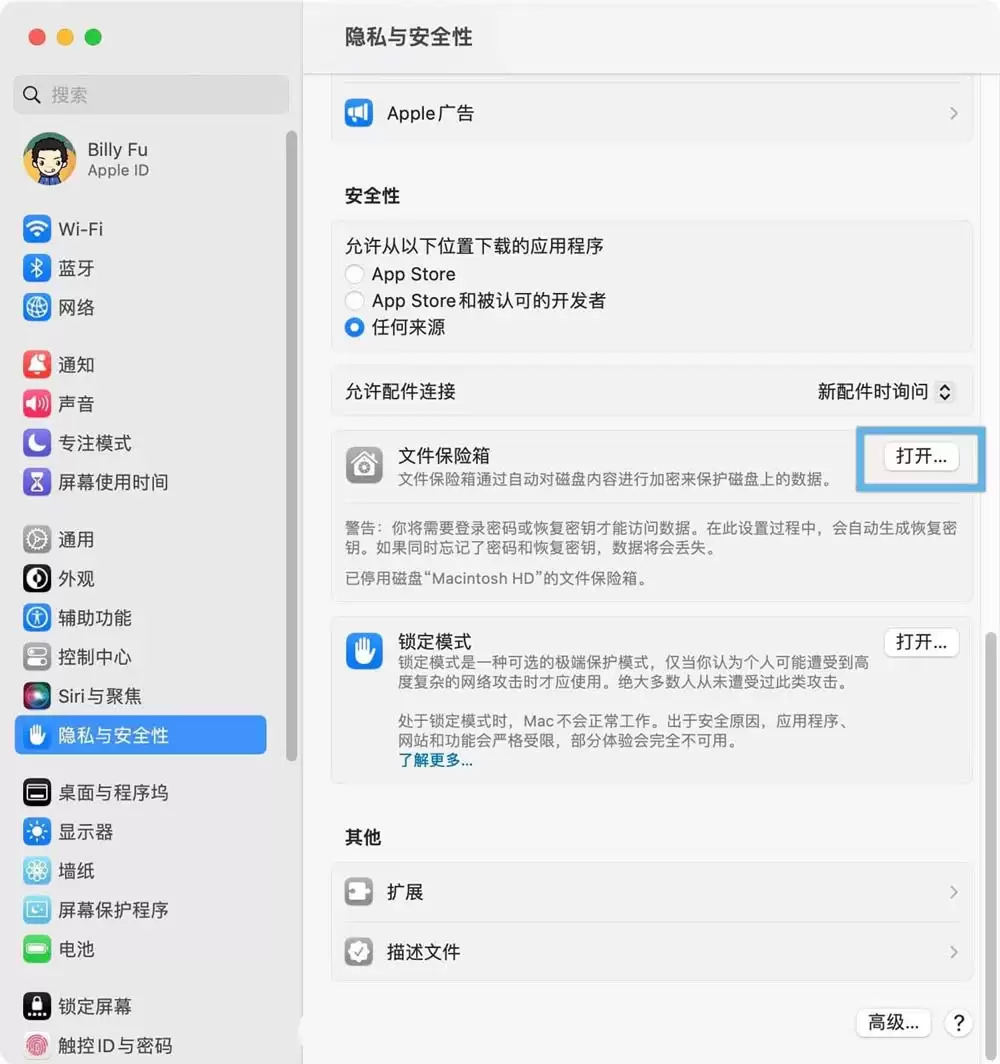
启用macOS文件保险箱
3. 接下来是关键一步:你需要选择万一忘记密码时,通过什么方式来解锁磁盘和重置密码。通常有两种选择:使用iCloud账户解锁,或者创建一个独立的FileVault恢复密钥。
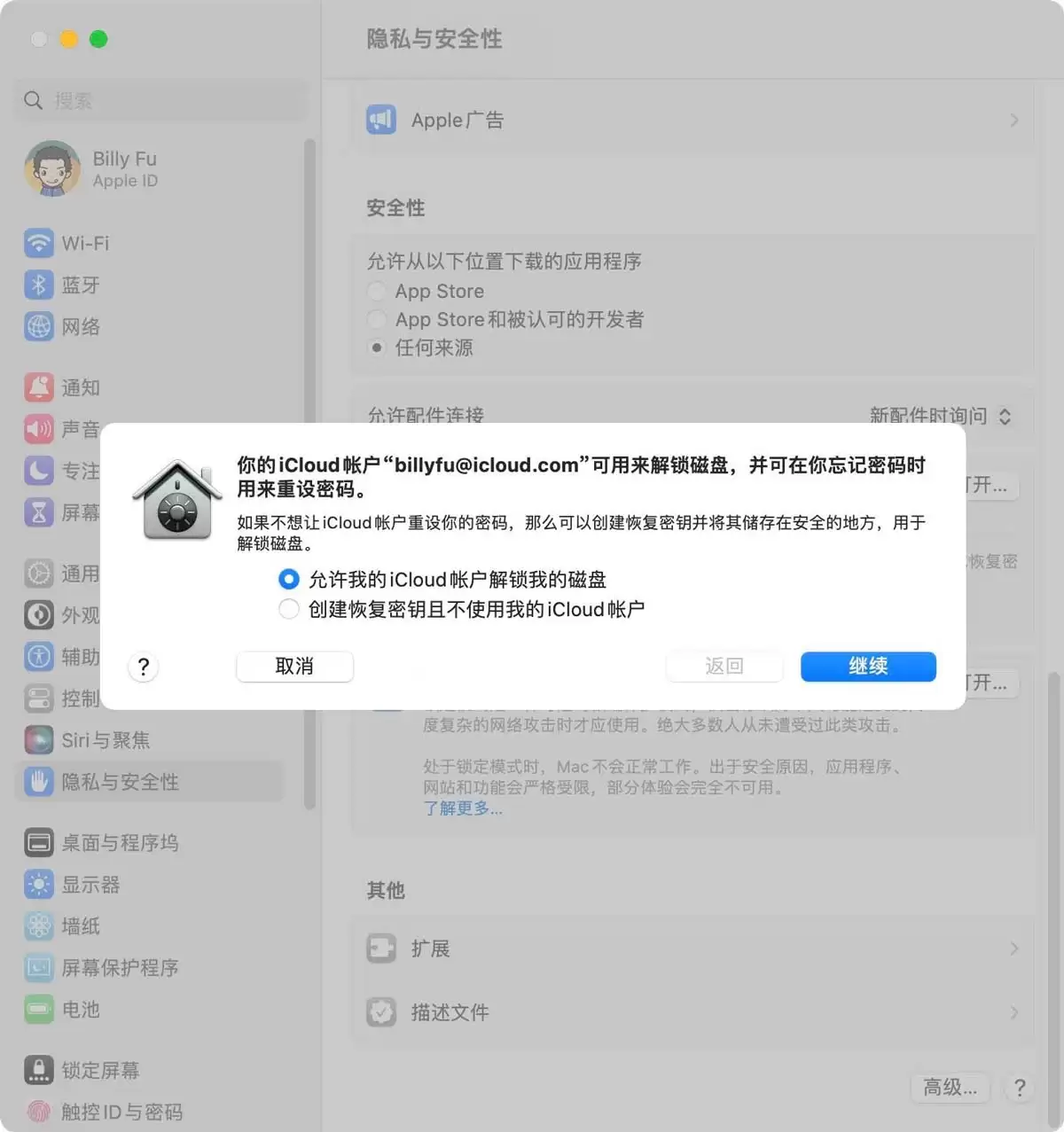
选择macOS文件保险箱恢复方式
4. 做出选择后,点击「继续」。系统会开始评估加密所需的时间,并自动在后台启动加密过程。放心,这个加密过程是在后台进行的,你可以继续正常使用电脑,几乎不会感觉到干扰。
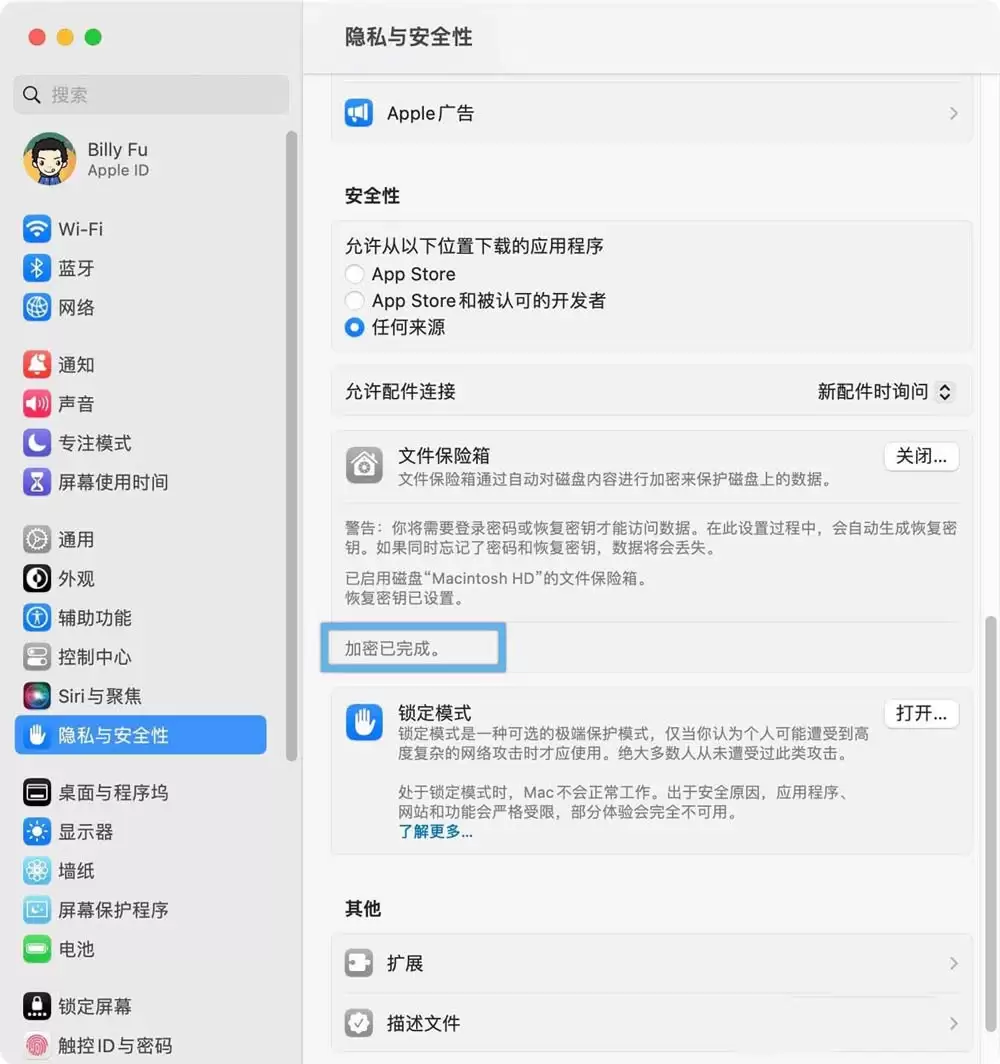
FileVault加密已完成
这里有个小建议:对大多数用户而言,选择使用iCloud账户恢复可能更省心。这样一来,你就不必费神去安全保管一个专门的恢复密钥了。毕竟很多人日常都登录着iCloud或Apple ID,忘记密码的概率微乎其微。当然,如果你选择了创建FileVault恢复密钥,那可千万要把它保管好。必须警惕的是,一旦你既忘记了登录密码,又丢失了这个恢复密钥,那么很遗憾,里面的所有数据都将无法找回。
相关攻略
快速掌握macOS新功能的官方指南 每次macOS系统更新,总会带来不少实用或有趣的新特性。但更新完了,具体有哪些变化,从哪里能系统地看到呢?其实,Apple在系统里就留了一份贴心的“说明书”。咱们一起来看看怎么找到它。 第一步:找到“帮助”菜单 操作非常简单。首先,将视线移到屏幕顶部,找到Mac菜
「小组件」:将你的 Mac 桌面,升级为实时信息中心 还记得那个桌面只是静态背景的时代吗?伴随着 macOS Sonoma 的到来,这一页被彻底翻篇了。现在,你的 Mac 桌面可以蜕变成一个真正的“实时信息中心”,关键资讯一目了然,省去了在各个应用间反复切换的繁琐。 无论是瞥一眼天气变化、跟进待办任
macOS Sonoma敏感内容警告怎么用? mac自动打码不当内容的技巧 macOS Sonoma这次更新,加入了不少贴心的日常功能,其中「敏感内容警告」算是一个实用性拉满的亮点。想象一下,当你在办公室专注工作,或者在咖啡馆处理邮件,突然通过信息或别的应用收到一张图片或一段视频——如果内容让人尴尬
如何用macOS文件保险箱锁住你的数据?一次讲透 说到保护Mac里的数字资产,隐私和安全绝对是头等大事。谁都不希望自己的敏感信息被别有用心的人窥探吧?那么,在Mac上筑起一道坚固的数据防线,有什么靠谱的方法呢?答案其实就在系统里——对硬盘进行全盘加密,是当前非常有效的一种安全保障。无论你手里的是哪款
macOS程序坞个性化调整指南:释放你的桌面空间与效率 说实话,macOS开箱即用的设置固然经典,但未必能贴合每个人的操作习惯。尤其是那个每天都要打交道的程序坞(Dock栏),它的默认状态可能并不是你的“最优解”。好在系统提供了足够的灵活性,让我们能够轻松地对其大小和位置进行个性化设置,从而打造一个
热门专题
热门推荐
红色沙漠无限爆炸弓箭流终极攻略:零消耗箭矢打造移动炮台 你是否渴望在《红色沙漠》中化身为人形自走炮台,享受无与伦比的清屏快感?无限爆炸弓箭流正是实现这一梦想的顶级玩法。其核心精髓在于彻底颠覆常规弹药限制,将珍贵的爆炸箭转化为取之不尽、用之不竭的无限火力,让玩家体验到“坐轮椅”般轻松碾压一切的爽快战斗
Adsby是什么 提到AI广告优化,很多人的第一反应是复杂和昂贵。但有一款工具正在改变这个局面,它就是Adsby。简单来说,Adsby是一个专为初创公司和中小企业量身打造的智能广告助手。它的使命很明确:把专业级的数字广告优化能力,通过AI自动化,变得简单、高效且负担得起。核心聚焦于Google Ad
AI ASO Manager: Hire a pro for $15 是什么 在应用商店的激烈战场上,想用一杯咖啡的价格请到一位优化专家?这事儿还真有。AI ASO Manager: Hire a pro for $15,就是由Creati ai推出的一款智能工具,它的核心任务非常明确:帮你搞定Go
红色沙漠野狼追踪者头盔获取指南 许多《红色沙漠》的玩家都在寻找野狼追踪者头盔的获取方法。这件带有生物追踪功能的特殊头部装备,对于喜欢探索开放世界和进行狩猎的玩家来说,是一件极具价值的实用道具。好消息是,它的获取途径非常直接,不需要完成复杂任务或挑战强力敌人。 红色沙漠野狼追踪者头盔如何获得 成功获取
App & API Privacy Mgmt是什么 今天,如果你和软件开发者、数据隐私专家或者企业安全团队聊聊,他们十有八九会提到一个共同的痛点:如何在复杂的应用和API交互中,确保海量数据的安全与合规。这可不是个小工程,手动审查效率低下,而一旦出问题,代价往往极其高昂。正是在这个背景下,由APIP


