
在Docker里跑Windows?这个神器让不可能成为日常
在运维和开发领域,Docker几乎是容器化的代名词,它以其快速部署、环境隔离和便捷迁移的特性深入人心。我们熟悉它在Linux环境下的各种应用,但你是否想过,那个通常需要庞大虚拟机才能运行的Windows系统,其实也能被优雅地装进轻量的Docker容器里?这听起来有些不可思议,但今天要介绍的工具,让它变成了触手可及的现实。
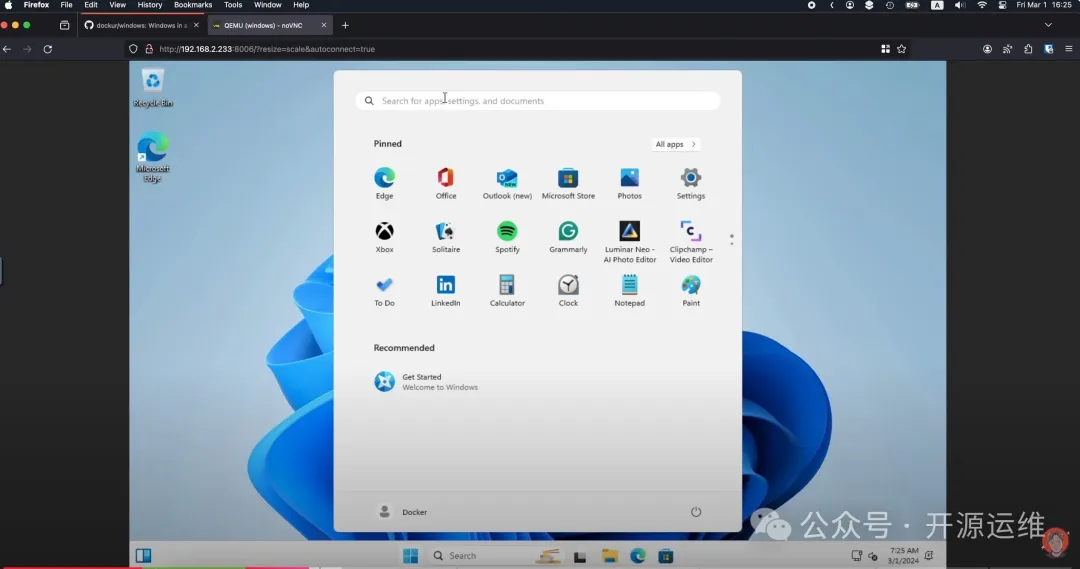
这个神奇的项目就是 dockur/windows。它的能力相当全面:支持从Windows 11、10到各类Windows Server在内的多种版本,甚至集成了自动化ISO下载与安装功能,把原本繁琐的系统部署过程变得极其省心。更值得一提的是,它支持KVM加速,确保Windows在容器内的运行足够流畅;同时提供Web界面和标准的RDP(远程桌面协议)客户端两种访问方式,让你随时随地都能管理这个容器化的Windows系统。
主要功能
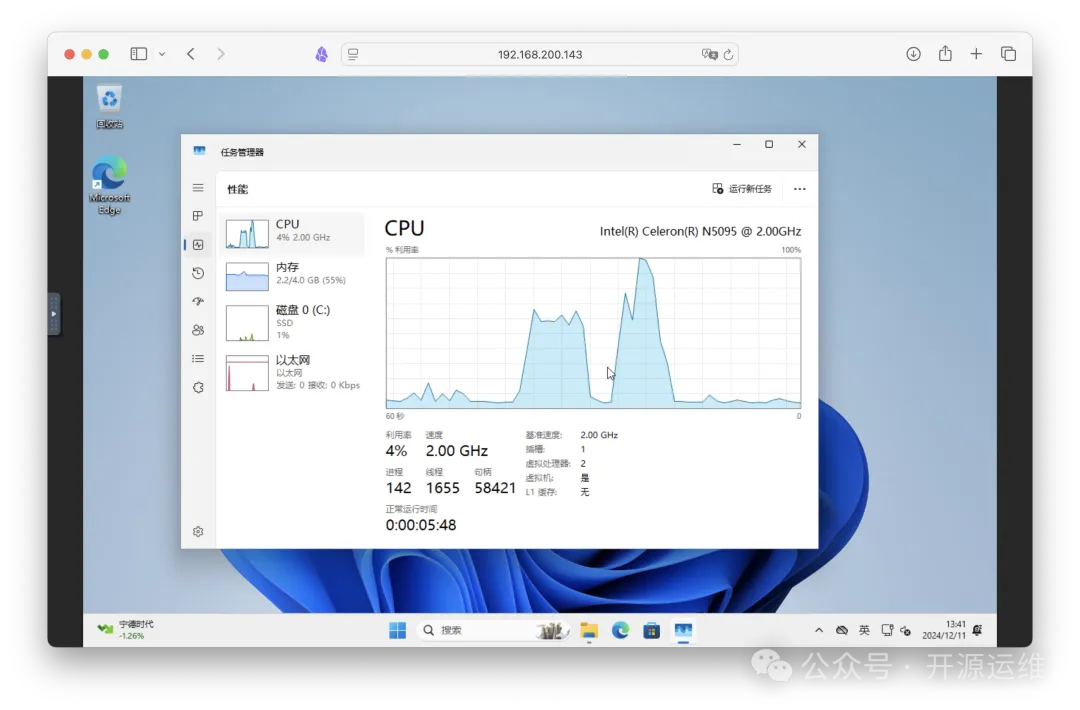
多版本支持: 覆盖范围极广,从经典的Windows XP到最新的Windows 11,从服务器端的Windows Server 2003到2025,主流Windows版本几乎一网打尽。这意味着无论你的测试、开发或兼容性需求指向哪个特定版本,它大概率都能满足。
一键部署: 项目自带ISO下载功能,用户无需四处搜寻系统镜像。只需进行简单配置,剩下的下载、安装全过程均可自动化完成,极大降低了使用门槛。
灵活配置: 你可以根据宿主机的资源情况,轻松调整分配给容器的CPU核心数和内存大小。此外,还能自定义系统语言,甚至通过挂载脚本实现软件的自定义安装,灵活性很高。
远程访问: 除了通过浏览器进行基础的Web访问外,更支持使用任何标准的RDP客户端(如Windows自带的远程桌面连接)进行连接,从而获得功能完整、体验流畅的桌面管理能力。
开源安全: 项目完全开源,其设计理念是提供自动化安装工具,而非分发任何受版权保护的Windows镜像材料,这从根本上避免了潜在的法律风险,使用起来更安心。
怎么安装使用
准备环境: 首先,确保你的宿主机(通常是Linux系统)已经安装了Docker引擎。如果尚未安装,前往Docker官网下载对应系统的安装包,并按照官方指引完成安装即可。
配置文件: 接下来,创建一个名为 docker-compose.yml 的配置文件。这个文件将定义容器的各项参数。例如,一个运行Windows 11的基本配置如下:
version: "3.8"
services:
  windows:
    image: dockur/windows
    container_name: windows
    environment:
      VERSION: "11" # 指定Windows版本
    devices:
      - /dev/kvm
      - /dev/net/tun
    cap_add:
      - NET_ADMIN
    ports:
      - 8006:8006
      - 3389:3389/tcp
      - 3389:3389/udp
stop_grace_period: 2m在这段配置中,image: dockur/windows 指定了使用的镜像,VERSION: "11" 则指明了需要安装的系统版本。端口映射部分将容器内的3389端口(RDP默认端口)暴露到了宿主机上,这是后续进行远程桌面连接的关键。
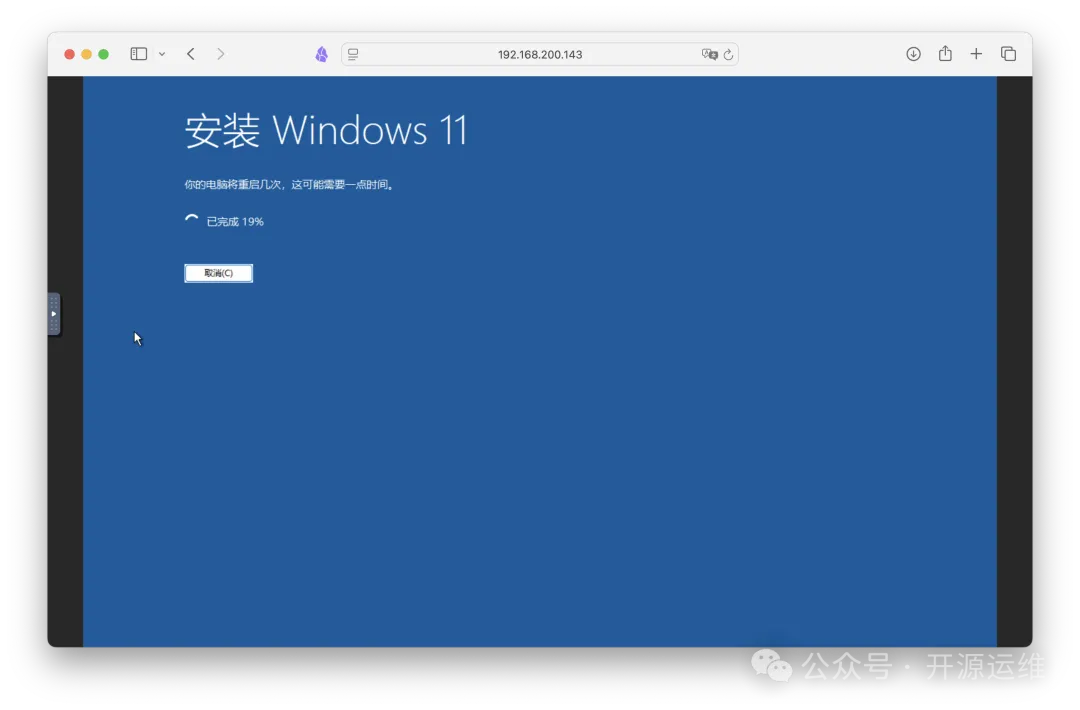
启动容器: 在终端中,进入存放 docker-compose.yml 文件的目录,执行命令 docker-compose up。此时,容器便会启动,并自动完成Windows镜像的下载和系统安装过程。你可以将其理解为按下一个“启动键”,之后只需等待自动化流程执行完毕。
连接系统: 安装完成后,打开你常用的RDP客户端,地址填写 localhost 或宿主机IP。使用默认的用户名(通常是 Docker)和空密码进行连接,即可成功登录并看到完整的Windows桌面环境。
总而言之,dockur/windows 这个项目堪称是探索Windows环境容器化的一个“利器”。它通过支持多版本、提供灵活配置和便捷的远程访问,巧妙地弥合了轻量级Docker容器与传统重量级Windows系统之间的鸿沟。虽然其内置的Web访问界面在画质和功能上有所限制,但通过RDP客户端获得的体验已经相当完善。对于需要在不同Windows版本间快速切换测试的开发者,或是希望以更高效方式部署Windows服务的运维人员来说,这无疑是一个值得尝试的解决方案。


