
如何去掉电脑桌面图标的阴影? Windows系统去掉桌面图标阴影的技巧
如何让桌面图标阴影消失?一份跨Windows版本的操作指南
你是否也遇到过这样的情况:电脑桌面上的图标和文件夹,忽然多出了一层阴影。这不仅让屏幕看起来有些杂乱,视觉上也让人不那么舒服。其实,这通常是系统设置里的一个小选项在“作怪”。今天就和大家聊聊,如何在不同版本的Windows系统中,一步步取消这个效果,还你一个清爽的桌面。
免费影视、动漫、音乐、游戏、小说资源长期稳定更新! 👉 点此立即查看 👈

Win11系统的操作方法:
从最新的Windows 11开始吧。操作路径和Win10、Win7略有继承关系,但也有些细微调整。跟着下面的步骤走,很快就能搞定。
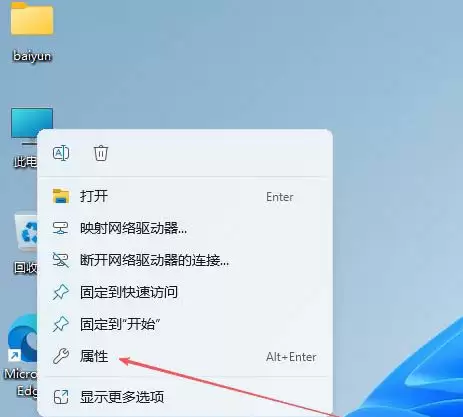
第一步,在桌面上找到“此电脑”图标,右键点击它,在弹出的菜单里选择“属性”。
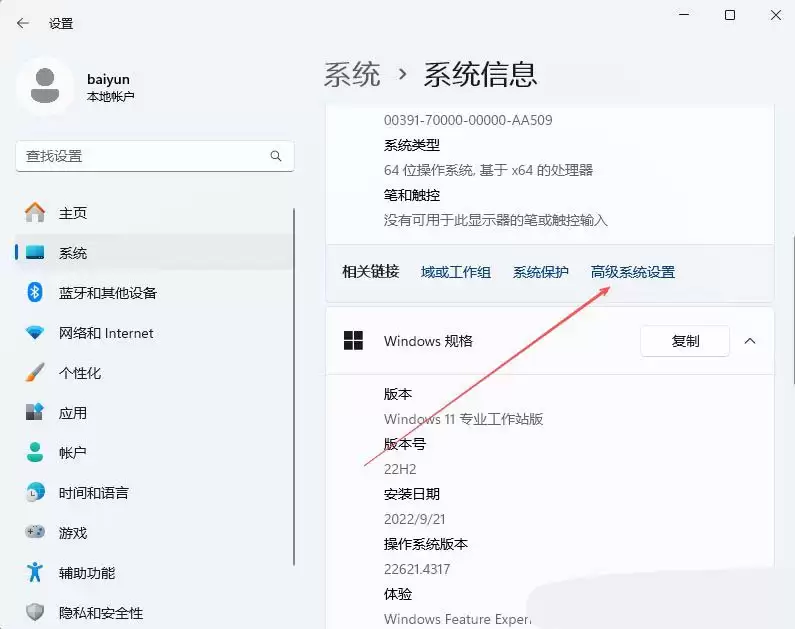
进入属性界面后,别被其他选项干扰,直接找到右侧的“高级系统设置”并点击它。
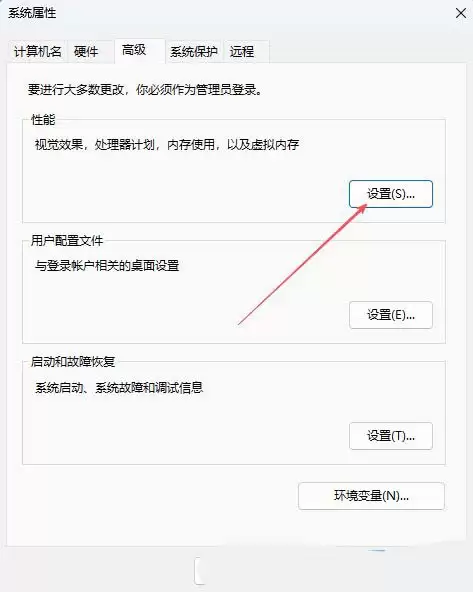
这时会弹出一个新的系统属性窗口。在“高级”选项卡下,找到“性能”这一栏,点击旁边的“设置”按钮。
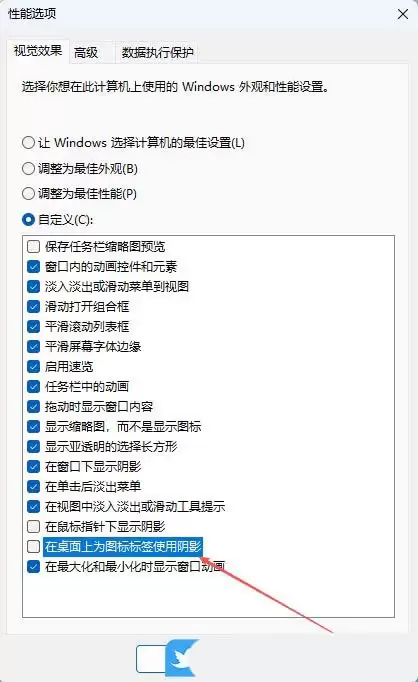
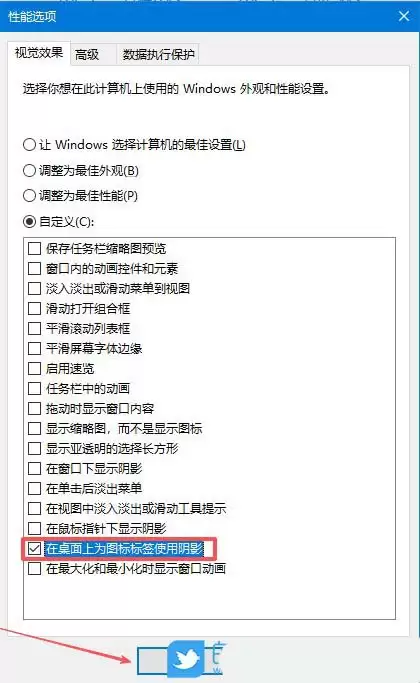
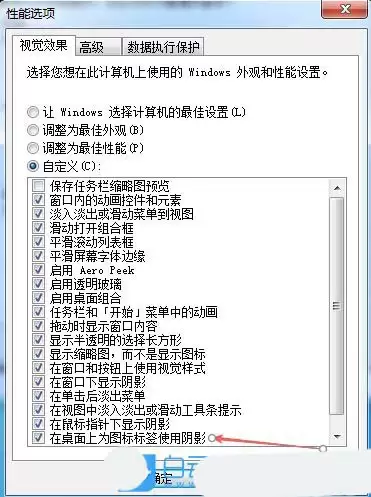
关键的一步来了。在性能选项窗口里,滑动列表,找到“在桌面上为图标标签使用阴影”这一项。把前面的勾选取消掉,然后点击“确定”保存设置。回到桌面刷新一下,是不是阴影就不见了?
Win10系统的操作方法:
Windows 10的操作流程和Win11几乎一脉相承。道理很简单:微软在升级系统时,很多底层设置的位置都保持了连贯性。
同样,首先右键点击桌面的“此电脑”图标,选择“属性”。
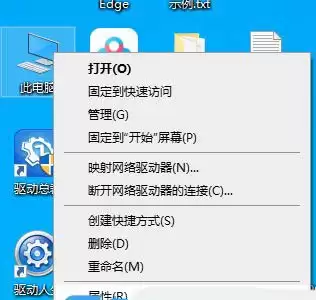
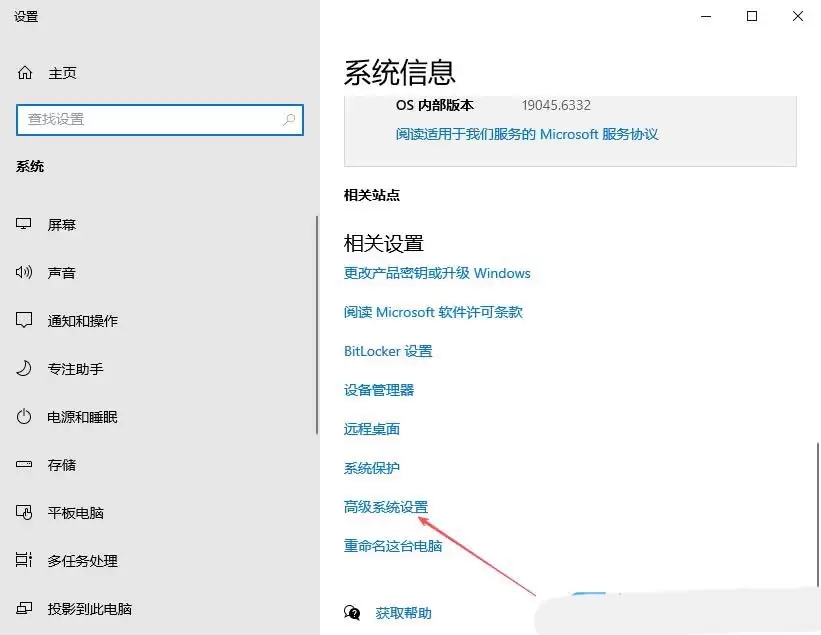
进入系统信息界面后,在左侧的菜单中,点击“高级系统设置”。
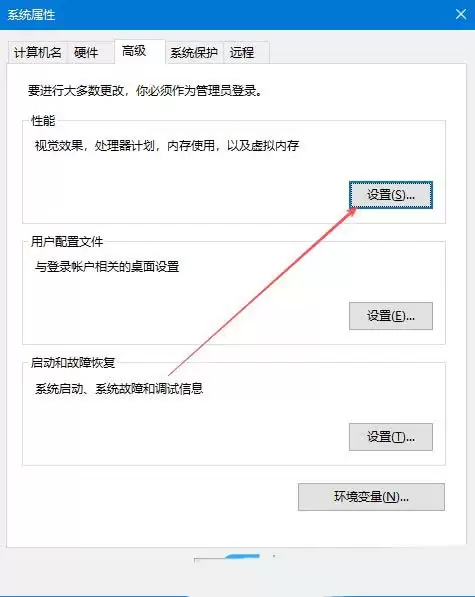
在随后弹出的系统属性窗口中,切换到“高级”选项卡,并点击“性能”区域的“设置”按钮。
最后,在视觉效果列表里,找到并取消勾选“在桌面上为图标标签使用阴影”,点击“确定”即可生效。记住,这里的操作是“取消勾选”。
Win7系统的操作方法:
虽然Windows 7已经逐步退出主流,但仍有不少用户在使用。它的设置路径和Win10非常相似,可以说Win10的设计很大程度上参考了Win7的逻辑。
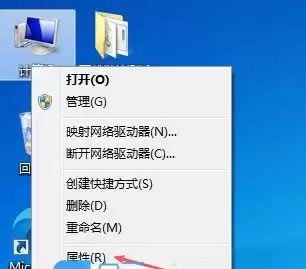
第一步依旧是熟悉的操作:在桌面右键点击“计算机”(Win7通常显示为“计算机”),选择“属性”。
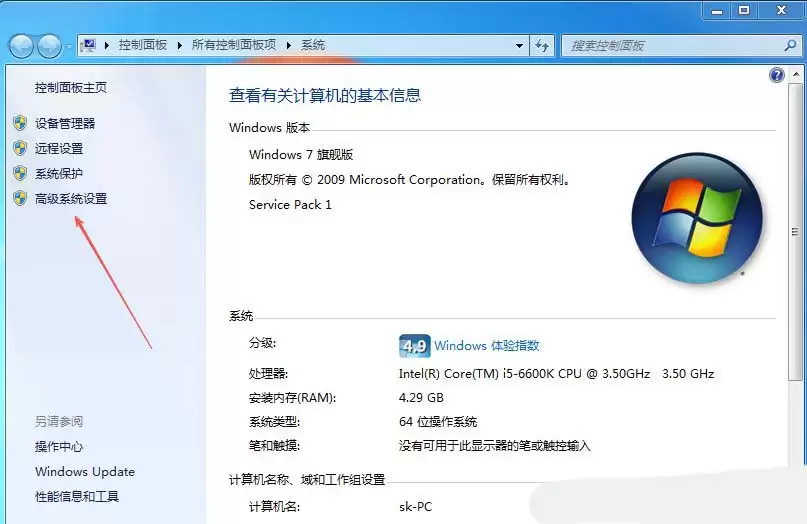
在打开的系统窗口左侧,可以清晰地看到“高级系统设置”的链接,点击它。
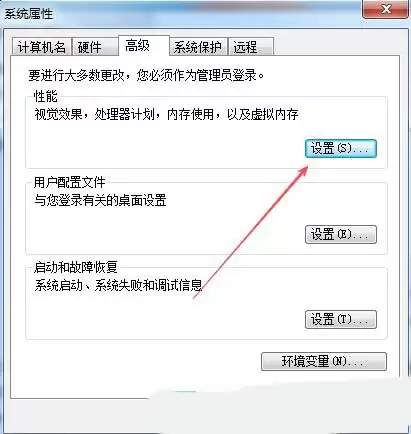
在弹出的系统属性对话框中,点击“高级”选项卡,然后在“性能”部分点击“设置”。
同样,在性能选项的“视觉效果”列表中,取消对“在桌面上为图标标签使用阴影”的勾选,最后点击“确定”。设置完成后,记得回到桌面按F5刷新查看效果。
以上就是从Windows 7到Windows 11,取消桌面图标阴影的完整操作方法。可以看到,尽管系统版本在更新,但这个核心设置的位置始终非常稳定。希望这份指南能帮你快速解决问题。如果你还对其他系统小技巧感兴趣,不妨继续关注本站的后续内容。
推荐阅读:如何移除Win10系统桌面图标的阴影? 去除桌面图标阴影的方法详解
相关攻略
如何让桌面图标阴影消失?一份跨Windows版本的操作指南 你是否也遇到过这样的情况:电脑桌面上的图标和文件夹,忽然多出了一层阴影。这不仅让屏幕看起来有些杂乱,视觉上也让人不那么舒服。其实,这通常是系统设置里的一个小选项在“作怪”。今天就和大家聊聊,如何在不同版本的Windows系统中,一步步取消这
电脑总是边缘滑出通知怎么办?关闭边缘滑动功能,提升操作体验 用着Windows系统,您是不是也有过这样的困扰:鼠标或触摸板无意中滑到屏幕边缘,一个“通知中心”或者应用切换器就突然弹出来?没错,这多半是“边缘滑动”功能在“活跃气氛”。虽然初衷是为了方便触控和快捷操作,但对于习惯键鼠操作,或者在专注工作
给Windows系统换个“新面孔”:一招教你全局替换字体 用电脑久了,总想给它加点个性化的装扮。换个桌面背景、调整一下图标布局,这些操作大家都很熟悉。不过,你是否想过给整个Windows系统的字体也换一换?特别是升级到Windows 11后,不少朋友发现,过去一些修改字体的方法似乎不太灵了。把系统默
精细化你的Windows:如何自定义“设置”中的项目显示 对于电脑深度用户或系统管理员来说,Windows自带的“设置”应用有时显得过于“慷慨”——所有选项一览无余。如果你恰好需要精简界面,或者只想让其他用户看到特定设置(比如只允许查看“关于”和“蓝牙”),该怎么做呢?其实,通过一个注册表项,就能轻
谷歌 Chrome 正测试 Windows 开机自动启动功能,简化用户设置流程 最近,Chrome Canary 测试版里冒出了一个挺有意思的选项:允许用户直接设置浏览器是否随 Windows 系统一起启动。 要知道,在这之前,想让 Chrome 开机自启,用户得自己动手去配置系统任务计划。这个办法
热门专题
热门推荐
重返未来1999梁月塑造抽取攻略:优先级分析与资源规划 在《重返未来1999》中,梁月作为队伍的核心输出角色,其塑造等级的提升策略直接影响阵容的整体强度与通关上限。许多玩家在面对不同塑造等级的选择时,常常感到困惑。本文将深入解析梁月各阶段塑造的实际价值,助你高效规划抽取资源,实现战力最大化。 重返未
全球游戏市场格局生变:玩家时间与消费正流向“腰部”与“长尾”游戏 快科技4月15日消息,知名市场分析机构Newzoo最新发布的《2026年PC与主机游戏报告》揭示了一个深刻的行业结构性变化。市场表面看似稳定,实则内部增长动力正在发生关键性迁移。 报告的核心洞察指出:虽然顶级的3A大作依然占据媒体头条
在大润发优鲜购物后,如何轻松查看订单详情? 在大润发优鲜平台完成购物后,查看订单是掌握配送进度、核对购物详情以及处理售后事宜的关键一步。那么,具体该如何操作呢?流程其实相当清晰。 首先,需要打开大润发优鲜App。进入应用主界面后,注意力可以放在底部的菜单栏上,那里通常会有一个名为“我的”的选项。点击
S H I T Journal(抖音SHIT)产品介绍 S H I T Journal 网站介绍 说到打破学术壁垒、革新传统出版模式,有一个平台不得不提——S H I T Journal。它正尝试用一种前所未有的方式,将学术评价与发表的权利交还给社区本身。这个平台不仅构建了一个开放的投稿与审稿生态,
GOM Player 全屏播放设置指南:一键开启沉浸式观影模式 想要获得更具冲击力、无干扰的视频观看体验吗?将播放画面铺满整个屏幕是实现沉浸式观影最有效的方式之一。作为一款广受欢迎的多媒体播放软件,GOM Player 提供了直观且灵活的全屏播放设置选项。本文将为您系统讲解几种启用全屏模式的方法,并


