
手把手搞定Linux时间同步:从外网到内网的全场景指南
系统日志时间错乱、定时任务莫名失效、集群节点间通信出问题……这些看似诡异的故障,背后往往藏着一个共同的“元凶”——服务器时间不同步。今天,我们就来彻底解决这个运维中的经典问题。
本文将为你清晰梳理两大核心场景:能访问公网的环境,以及更为常见的企业内网隔离环境。每种场景下都有对应的工具推荐和配置示例,堪称一份即查即用的操作手册,建议收藏备用。

一、场景一:外网环境
当服务器能够自由访问互联网时,时间同步就变得相对简单直接。你可以根据需求,从以下几种方案中选择。
1. ntpdate:快速手动同步
这把“手术刀”适合临时救急。比如发现某台机器时间偏差巨大,需要立刻修正,但又不想改动现有服务配置。
安装和操作都非常直接:
# Redhat/CentOS
yum install ntpdate
# Ubuntu/Debian
sudo apt install ntpdate
# 手动同步阿里云时间服务器
sudo ntpdate ntp.aliyun.com
它的优点显而易见:简单粗暴,一步到位。但缺点同样明显:执行一次只同步一次,系统时间后续可能再次漂移,不适合需要长期保持时间一致性的生产环境。
2. chronyd:持续精准同步
对于需要7x24小时稳定运行的生产服务器,chrony是目前更受推崇的选择。事实上,从RHEL/CentOS 7版本开始,它已经逐渐取代了传统的ntpd。
配置chrony实现自动同步,通常遵循以下步骤:
# 安装并启动chrony服务
yum install chrony
systemctl enable --now chronyd

# 编辑配置文件
vim /etc/chrony.conf
# 将server行替换为阿里云等公共NTP服务器
server ntp.aliyun.com iburst
# 注意:部分新版本中配置项名称为‘pool’,作用类似

# 重启服务使配置生效
systemctl restart chronyd

# 查看同步状态
chronyc tracking
chronyc sources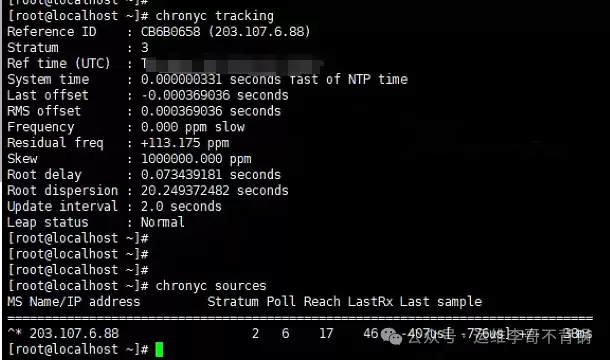
选择chrony的理由很充分:它在后台持续进行微调,同步精度高,而且对系统资源的消耗非常低,是长期服务的理想选择。
顺带一提,像Rocky Linux、openEuler、麒麟V10等操作系统,其配置方式与RedHat系列基本一致,可以参照上述流程操作。
3. systemd-timesyncd
如果你使用的是Ubuntu 18.04或更新版本的系统,那么很可能已经用上了它。这是Systemd生态自带的轻量级时间同步客户端。
启用并配置它同样不复杂:
# 开启自动时间同步
sudo timedatectl set-ntp true

# 可选:指定特定的NTP服务器
sudo vim /etc/systemd/timesyncd.conf
# 在[Time]部分添加
NTP=ntp.aliyun.com

# 重启服务
sudo systemctl restart systemd-timesyncd
二、场景二:无法访问公网(内网企业环境)
这才是许多运维工程师面临的真实战场。在企业私有云、隔离网段或高安全要求的内网中,服务器无法直连公网,时间同步必须依赖内部搭建的NTP服务。
1. 核心操作:替换为内网NTP地址
无论你偏好使用上述哪种同步工具,核心思路都是一致的:将配置中的公网NTP服务器地址,替换成公司内部提供的NTP服务器地址。如果内部有域名解析,使用域名会更灵活。
具体修改位置如下:
ntpdate命令:
# 使用域名同步
ntpdate ntp.internal.company.com
# 或直接使用IP地址
ntpdate 10.0.0.2
chrony配置文件 (/etc/chrony.conf):
server ntp.internal.company.com iburst
# 或者
server 10.0.0.2 iburst
systemd-timesyncd配置文件 (/etc/systemd/timesyncd.conf):
[Time]
NTP=ntp.internal.company.com
2. 无法同步?试试这样排查
配置改完后如果时间还是不同步,别急,可以按照以下思路逐步排查:
首先,确保客户端服务器的UDP 123端口没有被本机防火墙或网络安全组策略阻断。
其次,如果使用的是域名,需要确认DNS解析是否正常。一个快速的验证方法是直接使用NTP服务器的IP地址进行配置。
此外,可以使用ntpdate -q命令来测试NTP服务器是否能够正常响应,这能在不修改系统时间的前提下检查连通性:
ntpdate -q ntp.internal.company.com
# 或者直接ping一下IP地址,确认网络可达
3. 一个基础但关键的步骤:设置正确时区
无论是外网还是内网同步,确保系统时区正确都是前提。否则,即使时间“同步”了,显示出来的也可能不是你想要的那个“本地时间”。
设置中国标准时间(东八区)的命令很简单:
timedatectl set-timezone Asia/Shanghai完成这一步,再配合上述的时间同步服务,你的Linux服务器就能获得既准确又符合本地习惯的时间了。


