
它用起来挺“懂事”
下载文件时,是不是总忍不住反复切到任务管理器,就为了看一眼那慢吞吞的进度?Windows功能虽多,但这个最该一目了然的信息,却一直藏得挺深。最近发现一个叫NetSpeedTray的开源小工具,正好补上了这块空白。安装之后,上行和下行的网速数字就直接显示在任务栏右下角,实时跳动。眼睛不用离开当前窗口,余光一扫就能看清,确实省事。
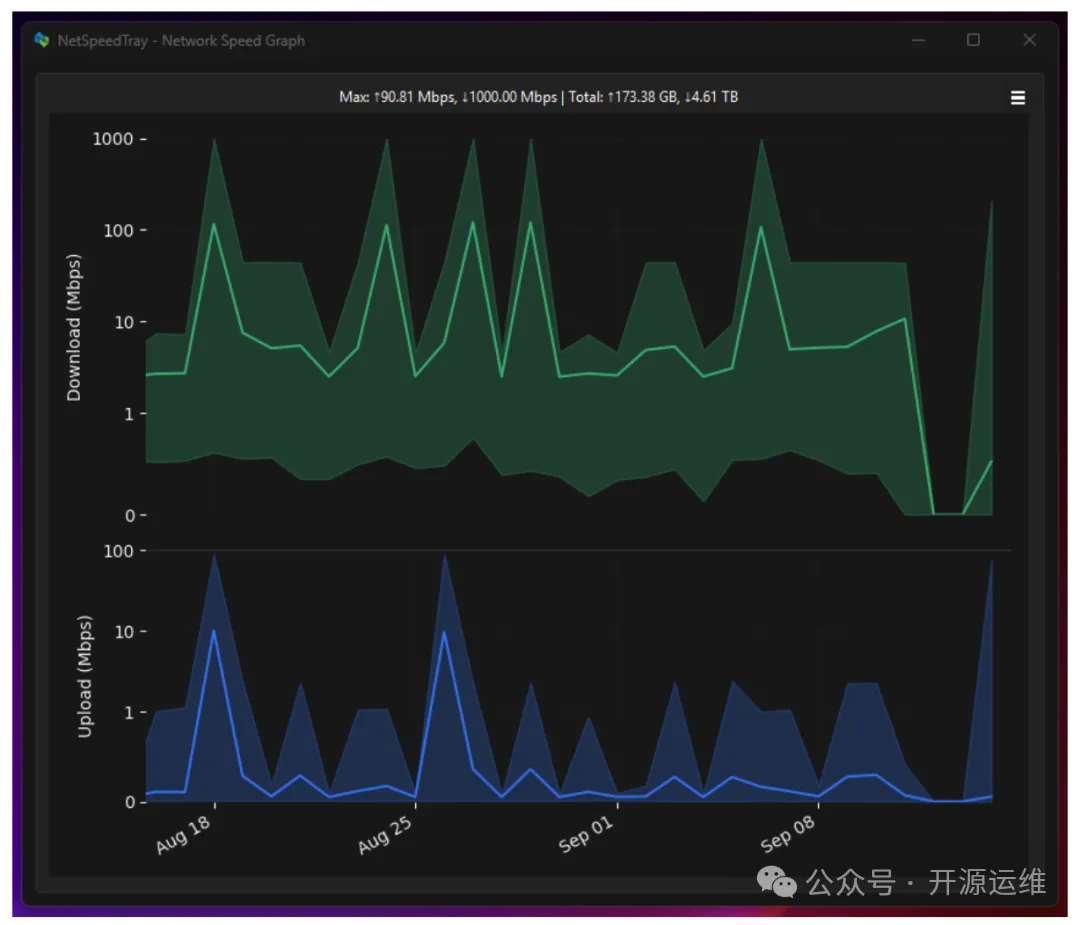
说起来,这个工具的设计思路很清晰:就专心解决“随时看网速”这一个痛点。它不会给你一堆用不上的复杂功能,而是把体验做得很“懂事”。

它用起来挺“懂事”
具体来说,它的“懂事”体现在几个方面。第一是位置聪明,它会自动在任务栏上寻找空位安家,如果有新的图标出现,它会主动避让,从不遮挡其他程序。第二是不打扰,当你全屏看视频或者玩游戏时,它会立刻自动隐藏,需要时又会悄然出现。第三是识别准,默认设置就能自动找到你真正在用的物理网卡,忽略那些虚拟网卡,显示的数字就是你真实的网络速度。
有些小细节挺贴心
除了核心功能,一些小细节也做得挺到位。右键点击图标就能进入设置,字体、颜色都可以按喜好调整。你甚至可以设定一个速度阈值,超过后数字就会变色提醒,非常直观。如果觉得光看数字不过瘾,还能开启一个半透明的迷你流量曲线图附在旁边,网络的波动情况一目了然。要是想回顾一段时间内的网速变化,双击图标就能打开详细的历史图表,数据还支持导出。
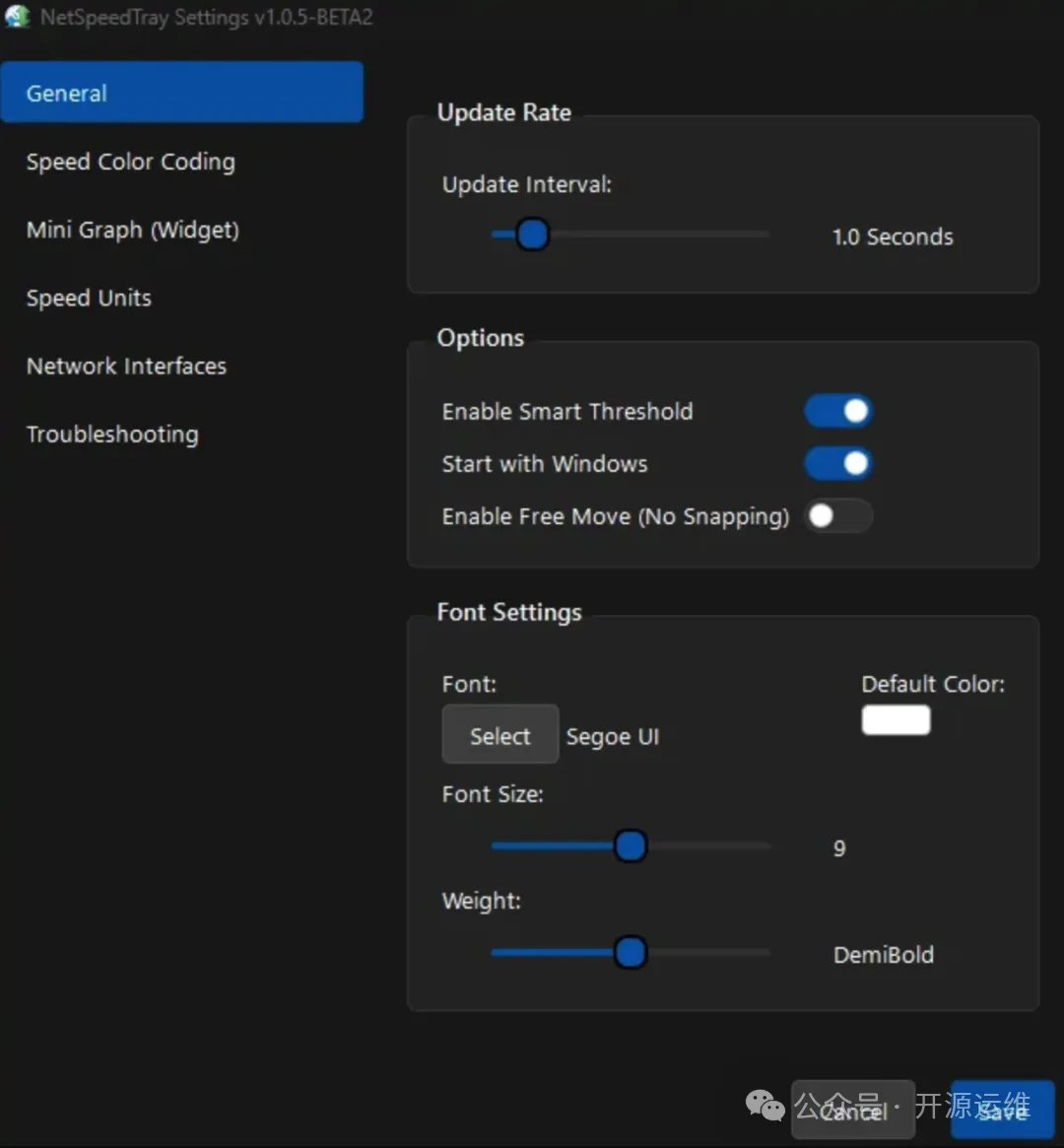
获取和安装它也特别简单。最推荐的方法是使用Windows自带的Winget包管理器。只需打开终端或PowerShell,输入命令 winget install --id erez-c137.NetSpeedTray 并回车,系统就会自动完成下载和安装。如果不想用命令行,也可以直接访问它的GitHub页面,手动下载安装包,像安装普通软件一样操作即可。

当然,它并非完美无缺。由于必须遵循Windows系统的交互规范,当你打开开始菜单或通知中心时,它会主动隐藏起来。这属于设计使然,并非程序故障。不过对于绝大多数用户而言,它就像一个安安静静的信息板,补上了系统本该提供却缺失的一小块功能,让日常使用电脑少了一点不必要的麻烦。
总的来说,这就像个贴心的小仪表,装在了你视线最常停留的地方。
开源地址:https://github.com/erez-c137/NetSpeedTray


