
Word文档回车符处理全攻略:从删除到预防的排版优化技巧
在Word文档编辑过程中,多余的回车符常常导致段落间距失控、版面布局混乱,影响文档的专业呈现。如何高效清除这些不必要的段落标记,并优化排版流程?掌握以下核心方法,即可轻松实现文档的整洁与规范。
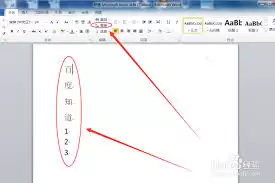
一、精准手动删除回车符
对于个别多余的回车符,手动删除是最直接的控制方式。关键在于快速定位与准确操作。
1. 快速定位段落标记:打开Word文档,将光标移至需要调整的区域。除了滚动查找,更高效的方法是使用“Ctrl + G”快捷键,调出“定位”对话框。通过输入具体行号或选择定位目标,可迅速跳转至指定回车符位置,提升编辑效率。
2. 执行删除操作:定位完成后,使用“Delete”键可删除光标右侧的回车符;使用“Backspace”键则删除光标左侧的段落标记。通过这一简单操作,即可将误分割的段落内容重新合并,恢复文本连贯性。
二、批量替换回车符技巧
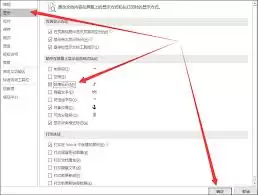
当文档中存在大量冗余回车符时,手动删除费时费力。此时应使用Word内置的“查找和替换”功能进行批量处理。
1. 启动替换功能:在“开始”选项卡中点击“替换”,或直接按下“Ctrl + H”组合键,打开“查找和替换”对话框。
2. 配置替换参数:在“查找内容”输入框中键入“^p”(代表段落标记,即回车符)。在“替换为”输入框中保持空白,即表示将回车符替换为空(删除)。
3. 执行批量清理:点击“全部替换”,Word将自动扫描全文并删除所有普通回车符,实现段落的快速合并。此方法尤其适用于整理从网页、PDF或其他格式复制而来的杂乱文本,是文档格式规范化的高效手段。
三、优化段落设置预防多余回车
除了事后清理,更推荐从排版源头优化设置,避免产生不必要的回车符,提升文档制作的专业性。
1. 规范段落间距设置:避免使用连续回车制造空行。正确做法是:选中段落,右键进入“段落”设置面板,在“间距”选项中调整“段前”与“段后”的数值,并合理设置“行距”。通过格式参数控制间距,既能实现美观排版,又能从根本上消除冗余回车。
2. 应用样式统一管理格式:对于长文档或多格式内容,建议使用“样式”功能。为标题、正文、项目列表等元素定义并应用统一的样式集。这样不仅能确保格式一致性,还能通过修改样式一键调整所有相关段落,大幅减少因手动调整格式而产生的回车符使用,提升排版效率与文档可维护性。
总结而言,通过精准删除、批量替换与预防性设置相结合,您可以全面掌控Word文档中的回车符。灵活运用这些技巧,不仅能解决现有排版问题,更能建立规范的文档制作习惯,从而显著提升文档的整洁度、专业度与阅读体验。