
iPhone 15 Pro Max桌面小组件组合技巧与布局优化方法
想让你的iPhone 15 Pro Max桌面既美观又高效吗?掌握正确的组合与布局方法是关键。本文将为你详细解析如何通过小组件的巧妙搭配与科学规划,充分挖掘iOS系统的潜力,打造一个兼具个性化和高生产力的专属桌面。
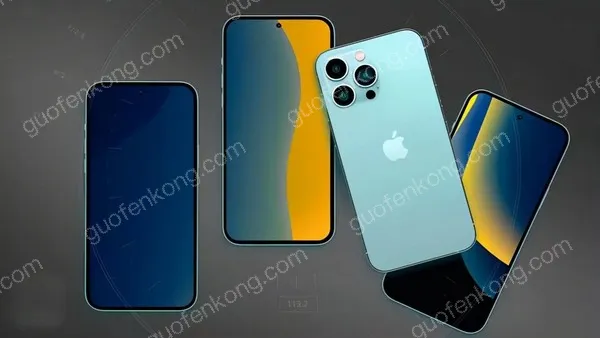
iPhone 15 Pro Max桌面小组件组合技巧
借助iOS 17的强大功能,iPhone 15 Pro Max的小组件体验得到了显著提升。要充分发挥其效用,掌握核心的组合逻辑至关重要。一个高效的策略是:对信息类小组件和交互类小组件进行“功能分区”。
具体如何操作?建议将天气、日历、股票行情等主要用于“查看”的静态信息组件,集中放置在屏幕上半部分,便于快速浏览关键数据。而音乐控制、快速备忘录、待办事项等需要频繁点击操作的动态组件,则安排到屏幕中下部,方便手指轻松触达,从而显著提升操作效率。
另一个核心技巧在于灵活运用尺寸搭配。iPhone提供小、中、大三种组件尺寸,巧妙组合能实现空间利用最大化。例如:在屏幕左侧放置一个大型的月历视图组件,右侧则紧凑排列小尺寸的天气和电池组件。这样既能获得宏观的日程概览,又能快速查看关键信息,屏幕布局显得错落有致。此外,注重视觉协调性——选择与壁纸色调相匹配的小组件颜色主题,能瞬间提升桌面的整体美感和秩序感。
布局优化策略
如果说组合技巧是微观的“零件装配”,那么布局优化就是宏观的“桌面规划”。要实现效率最大化,“功能分区”布局法是理想的起点。你可以将主屏幕第一页设定为“工作学习区”,集中放置日历、邮件和任务管理小组件;将第二页打造为“娱乐生活区”,安排音乐、健身记录和新闻资讯组件。这种物理空间的区隔,有助于形成使用习惯,让你快速进入相应场景,减少不必要的页面滑动和寻找时间。
更进一步,你的桌面可以成为“动态场景”的展示板。利用小组件的实时更新特性,你可以根据不同时段和需求灵活调整布局。例如,在工作日早晨,让交通路况和当日重点日程组件占据醒目位置;到了周末,则切换为影视推荐和社交媒体动态。此外,善用“智能叠放”功能是节省空间的秘诀——将多个相关小组件(如不同地点的天气、多个项目清单)叠加在一起,通过滑动即可切换,在保持界面简洁的同时,确保信息随时可用。
最后,请记住桌面布局需要持续维护与迭代。定期评估和清理不再使用的小组件,避免桌面变得杂乱无章。不妨每隔一段时间就尝试一种新的排列组合,你可能会发现更符合当前操作习惯的流畅动线。归根结底,个性化定制才是终极目标,并不存在唯一的标准答案,最契合你当下工作流程与生活节奏的布局,就是最佳方案。


