
如何打开MDS文件?这几款软件你值得拥有
MDS文件是一种光盘映像格式,用于精确复制光盘的全部内容与数据结构。由于Windows系统自带的文件管理器无法直接识别此类镜像文件,用户必须借助专业的虚拟光驱或映像处理软件才能访问其中的数据。那么,有哪些可靠的工具可以帮助我们顺利打开并读取MDS文件呢?本文将为您详细介绍几款主流且高效的解决方案。
1. Daemon Tools:经典的虚拟光驱之选
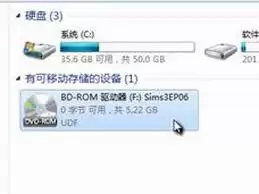
Daemon Tools是虚拟光驱领域的标杆软件,以其稳定性和易用性著称。它通过在系统中创建一个虚拟的光盘驱动器,允许用户直接将MDS等镜像文件挂载其中。挂载成功后,计算机会将其识别为一个真实的光驱,您可以像使用物理光盘一样浏览文件、运行程序或安装软件。该软件兼容包括MDS、ISO、BIN在内的多种映像格式,界面直观,非常适合日常读取光盘镜像的需求。
2. PowerISO:功能全面的多面手
如果您需要更全面的映像文件管理功能,PowerISO是一个理想的选择。这款软件集创建、编辑、转换、挂载和刻录功能于一体,堪称全能型光盘映像工具。其用户界面设计友好,新手也能快速掌握基本操作。除了像Daemon Tools一样挂载MDS文件为虚拟光盘外,您还可以直接浏览、提取镜像内的特定文件,或将MDS转换为ISO等其他通用格式,极大地提升了使用的灵活性。
3. WinRAR:意想不到的“临时工”
令人意外的是,常用的压缩解压软件WinRAR也能作为临时工具处理MDS文件。当您使用WinRAR打开MDS文件时,软件会将其视为一个压缩档案,并列出其中包含的所有文件,允许您选择性地解压到本地文件夹。需要注意的是,这种方法仅限于浏览和提取文件内容,无法实现虚拟光驱挂载或直接运行光盘内的可执行程序。但对于临时快速查看镜像内容,这不失为一个便捷的应急方案。
4. UltraISO:专业编辑的不二法门
对于有高级需求的用户,UltraISO提供了专业级的光盘映像编辑功能。使用UltraISO打开MDS文件后,您不仅可以查看全部内容,还能直接在镜像内部进行添加、删除、重命名文件等操作,甚至能够编辑光盘的引导信息。这款软件特别适合需要制作系统启动盘、修改或定制光盘映像的技术人员与爱好者,其强大的编辑能力让复杂的映像处理工作变得高效而精准。
如何选择适合自己的工具?
面对多款可选软件,如何做出最适合自己的选择呢?关键在于明确您的核心需求和使用场景。
如果您仅偶尔需要打开MDS文件以读取文档或安装软件,那么Daemon Tools或PowerISO这类操作简单的虚拟光驱软件就已足够。它们能完美模拟光盘环境,满足绝大多数基本使用场景。
反之,如果您是IT从业者、技术爱好者或需要频繁处理映像文件,经常涉及格式转换、内容编辑或启动盘制作,那么功能更强大、更专业的UltraISO无疑是提升效率的最佳工具。
以上推荐的软件均可从其官方网站或正规软件平台安全下载。安装过程通常十分简易,只需跟随指引完成即可。选择合适的MDS文件打开工具,能让您轻松管理和使用各类光盘映像资源。


