
SQL Server 2005 数据库备份恢复完整步骤图解
对于仍在运行SQL Server 2005环境的企业或开发者而言,掌握数据库恢复技能是保障数据安全的核心操作。无论您是初次接触数据库管理的新手,还是希望回顾标准流程的资深管理员,这篇详细的图文指南都将为您提供清晰的操作路径,确保数据恢复过程万无一失。
请注意,本教程基于已安装SQL Server 2005的独立服务器或主机环境。若您的系统尚未安装数据库服务,请先行完成SQL Server 2005的安装与配置,再依照以下步骤进行恢复操作。一切就绪后,让我们开始逐步执行。
第一步:启动管理工具并连接服务器
首先,请从「开始」菜单中定位并打开“SQL Server Management Studio”(SSMS)。在登录界面中,输入正确的服务器地址、身份验证方式(通常为SQL Server身份验证或Windows身份验证)及账户密码,成功连接至目标数据库服务器实例。
第二步:准备新建目标数据库
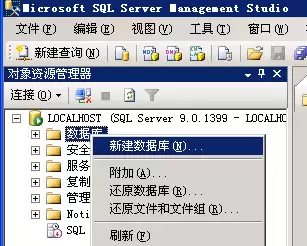
成功登录后,在左侧的“对象资源管理器”面板中,展开服务器节点,找到“数据库”目录。右键单击此目录,从上下文菜单中选择“新建数据库”选项。
第三步:指定数据库名称
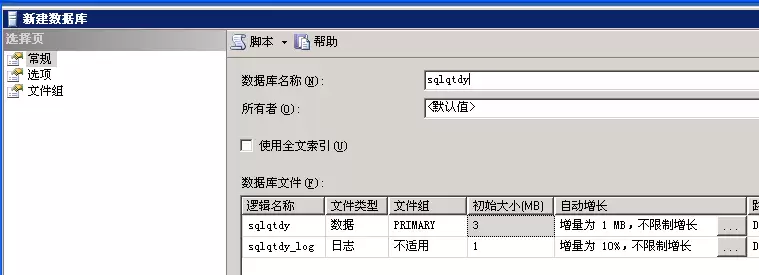
系统将弹出“新建数据库”对话框。在“数据库名称”字段中,输入您计划恢复的数据库名称(本教程示例使用“sqlqtdy”)。其余参数(如文件路径、初始大小等)可暂时保留默认设置,直接点击底部“确定”按钮完成创建。
第四步:创建专属数据库登录账户
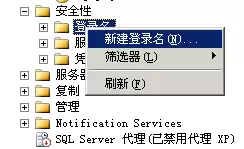
为提升安全性并便于权限管理,建议为该数据库建立一个独立的访问账户。在对象资源管理器中,依次展开“安全性” -> “登录名”文件夹,右键单击“登录名”,选择“新建登录名”。
第五步:配置登录名与认证方式
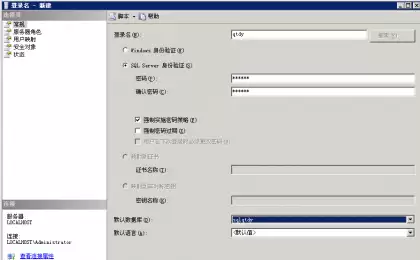
在“登录名 - 新建”窗口中,输入登录名(如“qtdy”),选择“SQL Server 身份验证”,并设置高强度密码。为确保账户稳定性,请取消勾选“强制实施密码策略”下方的“强制密码过期”和“用户下次登录时必须更改密码”选项。最关键的是,在“默认数据库”下拉列表中,选择您上一步骤创建的“sqlqtdy”数据库。
第六步:切换至用户映射设置页
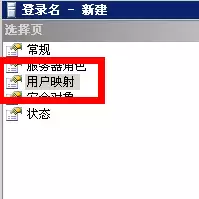
暂时不要点击“确定”关闭窗口。请单击窗口左侧选择页中的“用户映射”,进入数据库访问权限配置界面。
第七步:关联数据库并授予角色权限
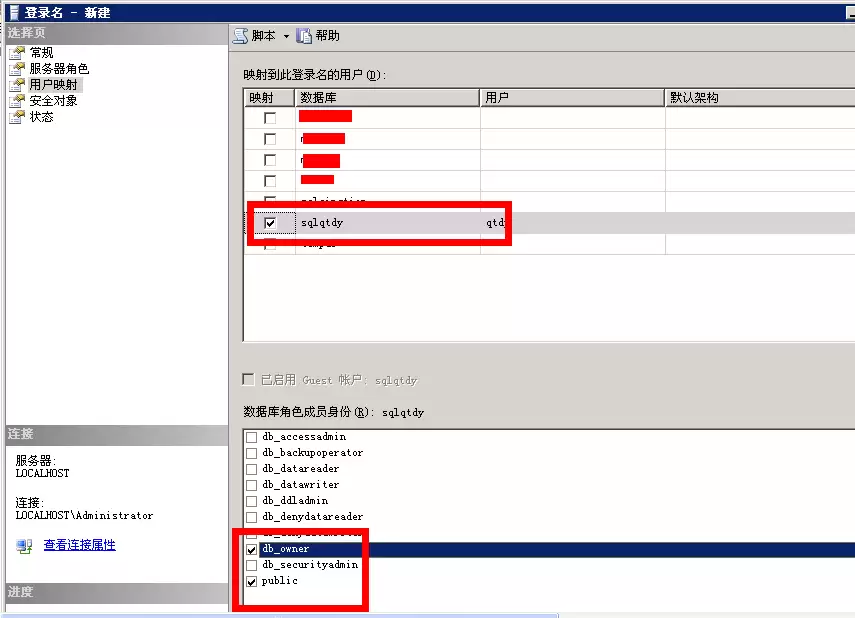
在“映射到此登录名的用户”列表区域,勾选您之前创建的“sqlqtdy”数据库所对应的行。随后,在下方的“数据库角色成员身份”列表中,至少勾选“db_owner”(数据库所有者)及“public”角色,以确保账户具备完整的数据库操作权限。配置完成后,点击“确定”。
第八步:启动数据库还原向导
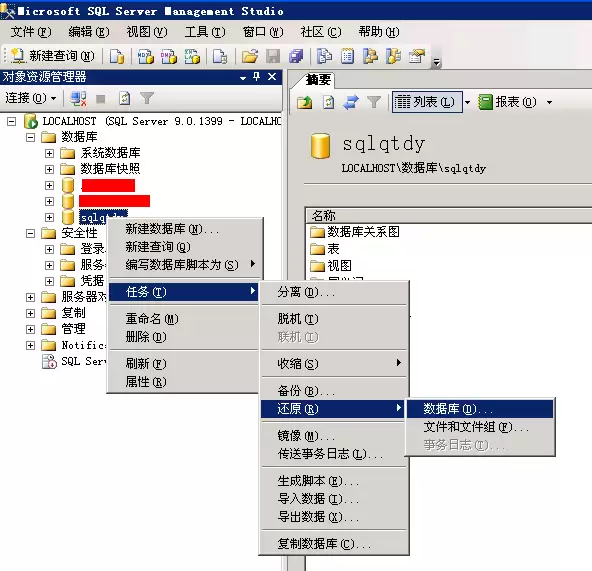
回到对象资源管理器主界面,定位到“数据库”文件夹下您新建的“sqlqtdy”数据库。右键单击它,在弹出的菜单中依次选择“任务” -> “还原” -> “数据库”,从而打开还原功能主窗口。
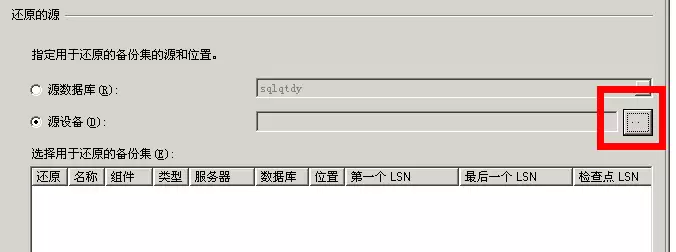
第九步:指定备份源为备份设备
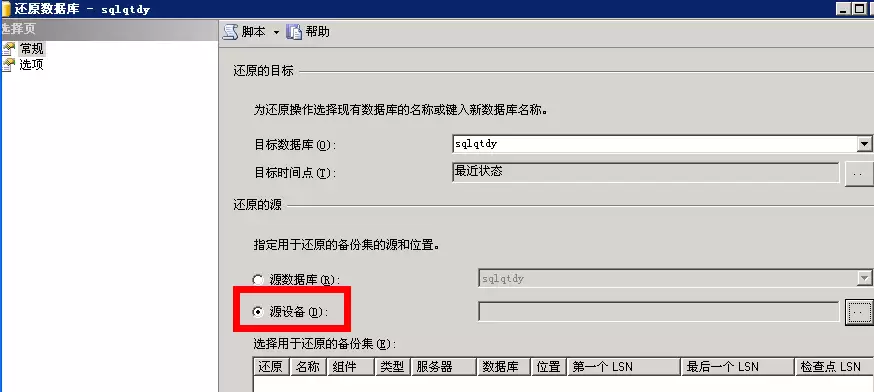
在弹出的“还原数据库”对话框中,确保位于“常规”选择页。在“源”区域,选择“源设备”选项,然后单击其右侧的浏览按钮(显示为“...”)。
第十步:添加备份文件路径
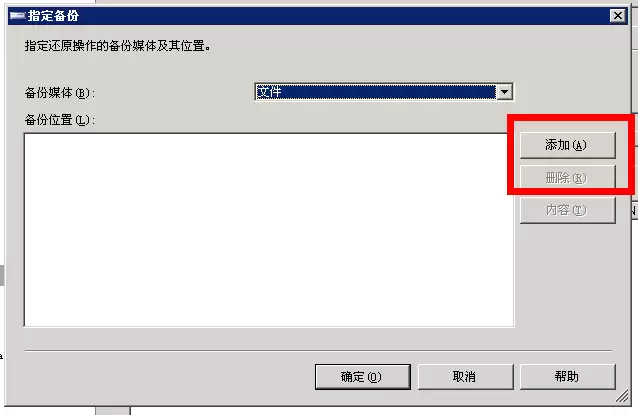
系统将弹出“指定备份”窗口。在此,点击“添加”按钮,准备在文件系统中定位您的数据库备份文件(.bak文件)。
第十一步:定位并选定备份文件
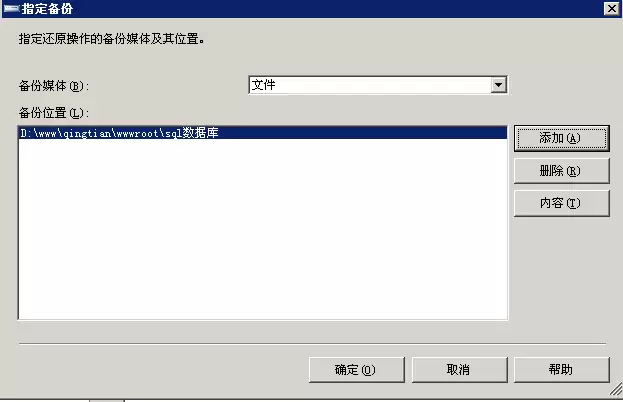
通过弹出的文件浏览器导航至您的备份文件存放目录。如果文件列表中未显示.bak文件,请将对话框底部的“文件类型”筛选器更改为“所有文件(*.*)”。选中目标备份文件后,点击“确定”。

返回“指定备份”窗口,确认文件已出现在列表中后,再次点击“确定”以返回到“还原数据库”主窗口。
第十二步:配置关键还原选项并执行
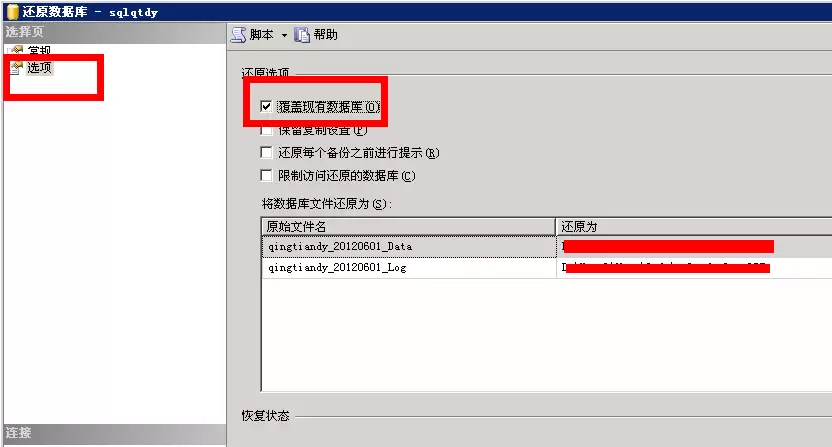
最后,点击“还原数据库”窗口左侧的“选项”页。在右侧的“还原选项”区域,务必勾选“覆盖现有数据库”这一关键选项。仔细核对所有设置后,点击底部的“确定”按钮,系统将正式开始执行还原任务。
当还原进度条完成并弹出成功提示时,标志着您的SQL Server 2005数据库已从备份文件中完整恢复并可以使用。整个过程逻辑清晰,只要严格遵循上述步骤操作一次,您便能熟练掌握这套经典且可靠的数据库恢复方法。


