
在谷歌浏览器日常使用中,自动刷新网页功能常用于监控数据看板、抢票页面或实时资讯等场景。本文将系统介绍几种实现Chrome自动刷新的实用方法,满足不同用户的需求。
使用扩展程序实现自动刷新
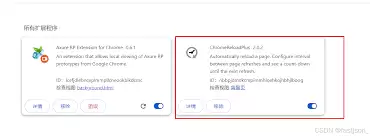
为Chrome安装自动刷新扩展是最简单高效的方式。首先,在浏览器地址栏输入“chrome://extensions/”进入扩展管理界面,点击左上角菜单或通过侧边栏进入Chrome应用商店。在商店搜索框中输入关键词“自动刷新”、“定时刷新”或“Auto Refresh”,即可找到多款相关工具。
建议选择下载量大、评分较高的扩展,例如“Auto Refresh Plus”或“Super Auto Refresh”。点击“添加到Chrome”完成安装后,浏览器工具栏会出现相应图标。点击图标即可弹出设置面板,通常可自定义刷新间隔时间(如10秒、1分钟、5分钟等),并支持设定特定标签页生效、随机延迟等高级选项。这种方式适合大多数普通用户,无需代码知识即可快速配置。
通过开发者控制台执行自动刷新脚本
对于有一定技术基础的用户,通过Chrome开发者工具的控制台可以快速启用自动刷新功能。首先打开需要刷新的目标网页,按下F12键或使用快捷键“Ctrl+Shift+I”(Windows)、“Cmd+Option+I”(Mac)打开开发者工具。
在Console(控制台)选项卡下方的输入区域,粘贴或输入以下JavaScript代码:
setInterval(function() {
    location.reload();
}, 30000); // 30000毫秒等于30秒,可根据实际需要调整刷新间隔
按下回车键后,页面将立即开始按设定周期自动刷新。需要注意的是,此方法在关闭标签页或清理控制台后会失效。如需长期使用,可将代码保存为书签脚本,或通过Tampermonkey等用户脚本管理器实现持久化运行。
利用Windows批处理文件自动化刷新流程
Windows系统用户可通过批处理文件实现完全自动化的浏览器刷新循环。该方法通过脚本控制浏览器的打开、等待与关闭,模拟完整刷新操作。
具体操作步骤如下:新建一个文本文档,复制以下代码并粘贴:
start chrome.exe --new-window [此处替换为实际网址]
ping -n 60 >nul
taskkill /f /im chrome.exe
将代码中的“[此处替换为实际网址]”修改为目标网页完整地址。中间“ping -n 60 >nul”命令代表等待60秒(可根据需要调整数值),之后脚本将强制关闭浏览器并重新启动,形成循环刷新效果。最后将文件另存为“.bat”格式,如“自动刷新.bat”。双击运行该批处理文件,即可开启自动化刷新循环,适合需要长时间监控页面的场景。
总结来说,无论是通过便捷的浏览器扩展、灵活的控制台命令,还是自动化的批处理脚本,都能有效实现Chrome浏览器的页面自动刷新。用户可根据自身技术水平和实际使用场景,选择最适合的方案,提升网页监控与信息获取的效率。


