
Photoshop 3D立体字设计全攻略:打造震撼视觉的文字效果
在平面设计中,如何让文字脱颖而出,成为画面的焦点?为文字添加生动的3D立体效果,无疑是提升视觉冲击力的高效技巧。本文将详细解析如何利用Photoshop,将普通的二维文字转化为富有深度和质感的3D立体艺术字,轻松提升你的设计档次。
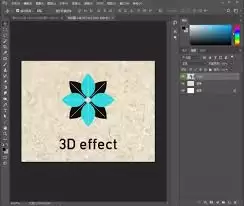
一、创建基础文字图层
打开Adobe Photoshop软件,新建一个合适尺寸的画布。从左侧工具栏中选择“文字工具”(快捷键T),在画布上单击并输入你的目标文案。此时,可在顶部选项栏或字符面板中,自由设定字体样式、大小和初始颜色,为后续的3D效果打下坚实的基础。
二、转换为可编辑的智能对象
这是一个至关重要的准备步骤。在图层面板中,右键单击创建好的文字图层,从弹出的上下文菜单中选择“转换为智能对象”。此操作能确保后续所有的3D变形和特效调整都是非破坏性的,您可以随时双击智能对象图层返回并修改原始文字内容,设计灵活性大大增强。
三、启用3D功能创建初始模型
保持智能对象图层处于选中状态,前往顶部菜单栏,点击“3D” > “从所选图层新建3D凸出”。执行后,您的文字会立即获得默认的厚度,转变为一个基础的三维模型,Photoshop的3D工作区界面也会自动激活。
四、深度调整与立体效果精细雕琢
现在进入核心的塑造阶段。所有3D参数的调节主要依赖界面右侧的“3D”和“属性”面板。
1. 控制凸出深度与体积:
在3D面板中选中你的文字网格名称,接着在“属性”面板中找到“凸出深度”参数。通过滑动滑块或直接输入数值,可以直观地调整文字向前或向后延伸的厚度,从而决定立体字的厚重感或轻盈感。
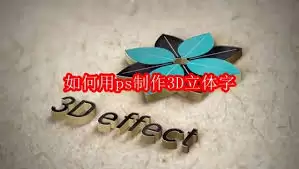
2. 塑造斜面与浮雕边缘细节:
在3D面板中点击“盖子”图标,展开斜面与浮雕属性。在这里,您可以精细调整“斜面宽度”、“角度”和“高度”等参数。这些设置直接影响3D文字边缘的倒角形态,是打造圆润、锋利或阶梯式等多样立体轮廓的关键。
3. 赋予材质与真实纹理:
要让3D文字看起来像金属、玻璃、木头或石材,材质设置必不可少。在3D面板中选择各个表面(如前膨胀、前斜面、挤出等),然后在“属性”面板的“材质”选项中调节。通过更改“漫射”颜色定义基色,在“凹凸”、“光泽度”等通道载入纹理贴图,可以模拟出极其逼真的表面质感。
4. 布置光影强化立体空间感:
光影是立体感的灵魂。在3D面板的“光源”分类下,您可以管理场景中的无限光、点光或聚光灯。通过移动光源位置、调整光照强度、修改颜色和阴影柔和度,可以戏剧化地改变3D字的明暗对比与空间关系,使其立体形态更加醒目突出。
五、最终渲染与多种格式输出
当所有3D参数调整满意后,点击菜单栏的“3D” > “渲染”。渲染过程会消耗一定时间进行计算,以生成光影、纹理和阴影都极为细腻的最终图像。渲染完成后,建议先合并3D图层或栅格化。最后,通过“文件” > “存储为”选择格式:保存为PSD可保留所有3D信息以便未来编辑;输出为JPEG或PNG格式则适用于网页设计、社交媒体或印刷物料。
遵循以上步骤,您就能系统性地掌握Photoshop制作3D立体字的技能。核心在于大胆尝试不同参数的组合,探索材质与光影的无限可能。现在就动手实践,为您的海报、 Banner、Logo或社交媒体图片注入全新的三维视觉魅力吧。


