
vivo手机时间设置教程:轻松让时间显示在锁屏与主屏幕上
想要在vivo手机的锁屏或主屏幕上设置一个清晰的时间显示吗?这其实是一个只需一分钟就能完成的操作。无论是为了快速查看,还是为了美化桌面,vivo都提供了便捷的桌面小组件功能,让时间常驻眼前。本教程将一步步指导您如何设置vivo手机桌面时间显示。
第一步:进入桌面编辑模式
首先,请在vivo手机的主屏幕界面,找一个没有应用图标的空白处长按。通常会触发手机桌面的编辑模式,屏幕下方或侧边会弹出功能菜单,其中就包含了“桌面设置”或“桌面挂件”的入口。
第二步:打开“原子组件”库
在弹出的功能菜单中,请找到并点击“原子组件”。这是vivo手机系统集成的桌面小组件中心,里面不仅包含了时钟,还有天气、日历、备忘录等多种实用工具,可以帮助您高效定制个性化桌面。
第三步:选取时钟组件
进入“原子组件”页面后,您将看到多种不同尺寸和风格的小组件。请左右滑动浏览,找到“时钟”或“时间”相关的组件集合。这里有模拟表盘、数字时钟等多种样式可供选择,点击您喜欢的一款即可预览效果。
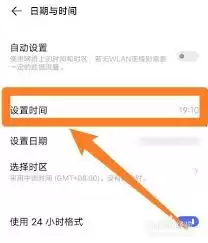
第四步:将时间组件添加到桌面
长按您选择好的时间组件,当它从列表中“浮起”后,即可将其直接拖拽到主屏幕的任意位置。您可以将其放置在屏幕顶部的状态栏下方以保证视觉简洁,也可以放在中央区域作为核心信息点,一切根据您的使用习惯和桌面布局来决定。
第五步:自定义时钟样式与表盘
组件添加后,如果对默认样式不满意,可以进一步进行vivo桌面美化。长按已添加的时间组件,通常会弹出设置选项,选择“样式切换”或“编辑组件”。在这里,您可以根据个人喜好,在经典指针表盘、现代数字表盘或各种创意表盘之间自由切换。
第六步:调整字体、颜色与透明度
为了获得最佳的阅读体验,大多数vivo时钟组件都支持调整时间字体大小,确保在不同光线下都能清晰可读。同时,您还可以进入更详细的设置,调整字体颜色和组件背景的透明度。选择一个与您当前手机壁纸风格协调的颜色,或调低透明度使其巧妙融入背景,都能让您的手机桌面更具整体感和高级感。
完成设置与日常使用
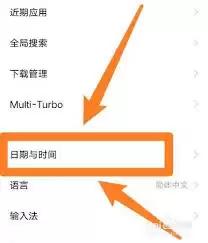
完成以上步骤,您就已经成功掌握了vivo手机主屏幕时间设置的全部技巧。这个常驻屏幕的时间显示,不仅仅是提升效率、随时查看的实用工具,更是您个性化手机桌面不可或缺的一部分。通过灵活运用vivo原子组件,您可以轻松实现桌面时间和日期显示的个性化,打造一个既美观又高效的vivo手机桌面。


