
极米App如何连接设备?详细图文指南助你一步到位
使用极米官方App来管理和操控智能设备,无疑是提升体验的高效途径。许多用户在初次操作时,往往会困惑:连接功能的入口究竟位于何处?本文将通过分步详解,为您清晰梳理完整的连接流程,让设备配对方便快捷。
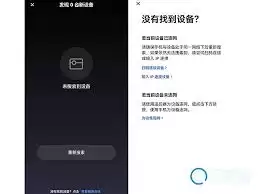
第一步:前期准备与App确认
首先,请确保您的智能手机或平板电脑已安装最新版本的极米官方应用。打开App后,您将看到主界面呈现的核心功能区域,连接入口通常就布局在这些显眼位置。
第二步:定位并启动连接功能
连接设备的核心操作,在于找到标识为“添加设备”或“连接设备”的功能按钮。尽管不同时期发布的App界面设计可能存在微调,但该入口通常设置于显眼区域——例如顶部导航栏、底部功能菜单,或从侧边滑出的设置列表中。
点击该按钮后,应用将自动扫描附近可被发现的极米智能硬件。请注意一个关键前提:您的极米设备(如投影仪、音箱)必须处于开机状态,并且与手机连接至同一个Wi-Fi网络环境。网络一致性是设备间成功互访的基础。
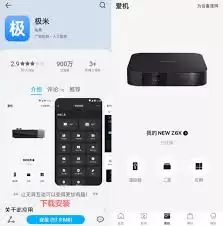
第三步:执行配对与网络配置
以极米投影仪为例,扫描完成后,可用设备列表将显示您的产品型号名称。点击选择您的设备,随后跟随App界面提示完成后续步骤,例如验证并连接至家庭无线网络,即可基本完成绑定。
对于极米智能音箱等其他品类设备,操作流程基本类似。在搜索到目标设备并点击连接后,部分型号可能还需要您在设备端按下确认键以授权配对,此举旨在建立App与设备间稳定、安全的专属通信链路。
常见问题:连接入口找不到如何解决?
若在主界面未能立即发现明显的添加入口,建议您尝试点击App内的菜单栏(通常位于屏幕左上角或右上角的图标),进入后查找“设备管理”、“我的设备”或类似选项。设备连接与管理的相关功能引导,通常集中在此类设置页面中。
当然,在连接过程中偶尔也可能遇到设备搜索不到或连接不稳定的情况。此时不必着急,常规的排查方法包括:检查当前Wi-Fi信号强度是否良好,尝试重新启动您的极米设备与手机,大多数基础连接问题都能通过此种方式得到解决。
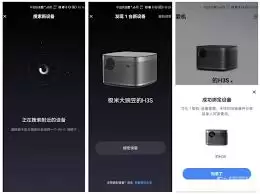
总而言之,通过极米App连接设备的过程并不复杂。关键在于准确找到功能入口,并耐心跟随引导完成操作。一旦成功建立连接,无论是通过投影仪享受视听盛宴、用智能音箱播放音乐,还是联动其他智能场景,整体操作体验都将变得更为顺畅与高效。现在就可以打开App,开始您的设备连接设置。


