
在工作中或学习时,经常会遇到需要将简体中文Word文档转为繁体的情况。本文将为你系统梳理几种高效实用的Word文档转繁体方法,帮助快速满足合规、出版或特定场景的文字需求。
使用Word内置简繁转换功能
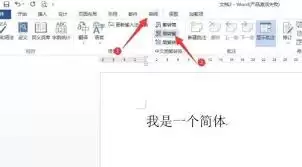
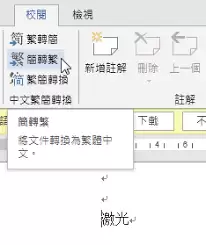
在Word中转换繁体非常简单。首先开启需要处理的文档,将页面上方切换至“审阅”选项卡,找到其中的“中文简繁转换”功能区。我们可以看到“简转繁”与“繁转简”两个主要按钮,此时选中想要转换的文字内容,单击“简转繁”即可瞬间完成转换。此方法的最大优势是无需借助外部工具,操作直接,适合追求效率、临时性处理文档的用户。
通过输入法直接输入繁体
另一个思路是在输入阶段就解决问题。许多常见的中文输入法,例如搜狗拼音、微软拼音等,都支持简繁快速切换。一般可通过快捷键(如Ctrl+Shift+F)直接将输入模式调整为繁体输出。这样在Word中输入的文字默认即为繁体,省去后续转换环节。对于长期需要撰写繁体文档的用户,这种方式能显著提升输入效率,简化编辑流程。
借助在线转换平台
若电脑未安装相应软件或在临时环境下需要转换,推荐使用在线简繁转换工具。当前市面上有诸如迅捷PDF转换器、ConvertZ等免费在线服务。操作十分便捷:复制Word文档中的文字内容到网页文本框内,选择“转为繁体”后点击转换,稍等片刻即可下载或复制结果。这类工具依赖网络环境,但免安装、跨平台的特性,使其非常适合应急或偶尔使用的场景。
选用专业办公软件处理
除Microsoft Word外,其他专业的文档编辑软件也提供完整的繁简转换支持,例如国内常用的WPS Office。在WPS文字的“审阅”或“工具”菜单栏中,通常能找到“中文简繁转换”选项,实现一键批量转换。选择这类专业软件不仅能完成文字转换,还能保持原有排版格式,同时享受软件自带的其他文档优化功能,适合对文件质量有更高要求的用户。
那么,如何根据实际需求选择最合适的方法呢?如果是处理简单内容、追求快捷,使用Word自带功能或输入法切换就已足够。但若你需要对大批量文件进行格式保持度高的繁体转换,或对转换准确率有严格要求,则更推荐使用专业在线工具或WPS等办公软件,确保转换效果稳定可靠。希望以上方案能助你轻松完成文档繁简转换,提升办公与学习效率。


