
夸克网盘如何转移文件到百度网盘?超详细跨平台迁移教程
在当下多网盘共存的情况下,用户经常需要将重要文件从一个平台转移到另一个平台。如果你存储了大量资料在夸克网盘,现在希望将其移动到使用更广泛的百度网盘进行访问或分享,这一需求其实可以通过几个简单步骤轻松实现。本文将为你提供一份完整、高效的夸克数据迁移至百度网盘的操作指南,涵盖手机端与电脑端的详细流程,确保数据无损、操作顺畅。
第一步:准备工作——确保软件与账号就绪
正式开始迁移之前,需要做好充分的准备。请检查您用于操作的设备(无论是智能手机还是个人电脑),确保已安装并成功登录夸克网盘与百度网盘的官方应用或客户端。账号处于登录状态是完成后续所有操作的基础,避免中途因登录问题而中断流程。
第二步:从夸克网盘下载文件到本地设备
跨网盘迁移的核心逻辑是“本地中转”,即先将文件从夸克网盘下载保存至手机或电脑的本地存储,再将其上传至百度网盘。
手机操作(夸克App下载):
开启手机上的夸克网盘App,在文件列表中浏览,找到需要转移的目标文件或目标文件夹。长按该文件项,在弹出的功能菜单中,准确点击“下载”选项。接着,系统会提示选择存储在手机中的具体路径,你可以选择“手机存储”或默认文件夹作为临时存放点,确认后即可开始下载。
电脑操作(夸克网页版下载):
使用浏览器访问夸克网盘官方网站并完成登录。在网盘文件列表界面,找到你需要导出的文件,点击文件名称右侧的“下载”按钮或图标。浏览器通常会自动弹出保存对话框,此时请为文件选择一个易于查找的电脑本地路径,如桌面或指定的文件夹,保存即可。
第三步:将本地文件上传至百度网盘
当文件已成功下载到你的手机或电脑本地后,下一步就是将其从本地存储上传至你的百度网盘空间内。
手机端百度网盘上传步骤:
打开手机上的百度网盘应用程序。在App主界面下方,找到并点击显著的“+”号或“上传”按钮。根据你想要上传的是单个文件还是包含多个文件的整个文件夹,从出现的菜单中选择“上传文件”或“上传文件夹”。随后应用会请求访问手机存储权限,并引导你进入文件管理器,请浏览并选中之前从夸克网盘下载好的文件,点击“上传”即开始传输。
电脑端百度网盘上传步骤:
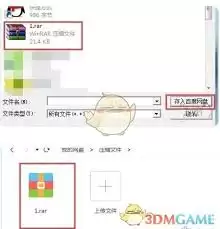
启动电脑上的百度网盘客户端并登录你的账号。通常,“上传”按钮会清晰地显示在主界面的顶部工具栏或左侧功能区域。

点击“上传”按钮,在下拉菜单中选择“上传文件”或“上传文件夹”。接着会弹出电脑系统的文件浏览窗口,请导航至第一步中保存了夸克网盘下载文件的本地目录,选中所有需要迁移的文件,点击“存入百度网盘”或类似按钮,上传任务便会即刻启动。
操作总结与关键注意事项
通过以上“先下载后上传”的完整流程,你可以顺利实现将夸克网盘的文件搬家到百度网盘。无论是通过手机还是电脑操作,步骤都清晰明了。在此过程中,请特别注意两点:第一,尽量在稳定的Wi-Fi网络环境下执行,以保证大文件传输的效率和成功率,避免因网络中断导致任务失败;第二,迁移大量数据或超大文件时,传输可能需要一定时间,请耐心等待完成。掌握这一方法后,你将能更灵活地在不同云存储服务间管理和移动个人数字资产,让重要资料随时随地触手可及。


