
如何在少儿趣配音 App 中管理班级设置
打开少儿趣配音 App,进入您孩子所在的班级主页。通常在页面右上角或底部导航栏,可以找到「班级设置」或「更多」功能入口。点击后即可进入设置页面,对所有班级相关功能进行调整。
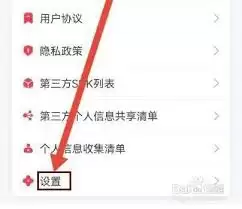
消息通知设置入口
进入班级设置页面后,请重点关注「消息通知」或类似的菜单选项。这里集中管理所有推送通知类型,例如班级新动态、老师发布的作业、重要活动提醒等。每一项通知都配有独立开关,方便家长按需控制。
关闭特定班级消息推送
若希望减少某类消息的打扰,只需在列表中找到对应的通知项目。例如,若觉得“班级动态通知”更新过于频繁,点击其旁边的开关按钮,将其从蓝色(开启)状态切换为灰色(关闭)即可。其他如作业提醒、活动通知等,均可按相同方式独立管理。
保存设置更改
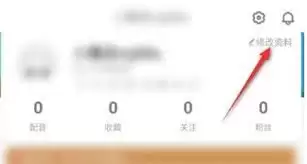
完成开关调整后,切记点击页面下方或顶部的「保存」或「确认」按钮。只有保存后,设置才会正式生效,系统将按照您的最新偏好推送消息。
更多个性化通知设置
除了完全关闭,通知设置还支持更细致的管理。例如您可以选择仅接收“重要通知”,或开启“免打扰模式”——设定指定时间段(如晚间20:00至次日8:00)不接收推送。这样既能掌握关键信息,又能保障孩子与家庭的专注时间。
验证通知设置效果
全部设置保存后,建议返回 App 首页或消息中心,观察一段时间内的推送情况。若仍有不需要的通知,可重新进入设置界面,检查各项开关状态,确保操作已成功保存并生效。
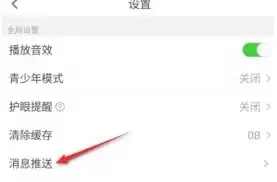
通过以上步骤,您即可轻松管理少儿趣配音 App 的班级消息推送。合理设置通知有助于减少干扰,让孩子更专注地体验配音学习的乐趣,提升使用满意度。现在就尝试调整吧!


