
掌握夜神模拟器扬声器设置技巧,能显著提升使用体验。以下是详细的调整步骤与实用方法。
检查硬件设备连接
首先,请确保电脑已正确连接音频播放设备。若使用外接音箱或耳机,需仔细确认接口插接稳固且接触良好——硬件连接是声音输出的基础,不容忽视。
进入模拟器系统设置
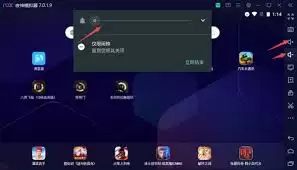
启动夜神模拟器后,请在界面右上角找到“设置”图标并点击。这里整合了所有重要的配置选项,是进行各项调整的控制中心。
定位音频设置选项
在设置面板中,请找到“音频设置”或类似命名的分类。所有与声音输入输出相关的参数均在此处管理。
指定输出设备
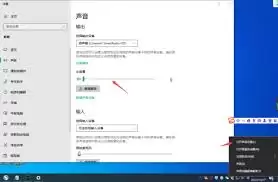
在音频设置内,找到“输出设备”下拉菜单。点击后从列表中选择你希望模拟器使用的扬声器设备。若系统连接了多个音频设备(如内置扬声器和外接音响),请务必根据实际使用需求准确选择。
调节音量大小
找到“音量”或“主音量”滑动条,通过拖动滑块来调节模拟器的整体输出音量。建议根据使用环境与个人听觉感受调整至舒适水平。
更新音频驱动程序
若完成上述设置后声音仍异常,可能是音频驱动问题。建议更新电脑声卡驱动程序:打开设备管理器,定位声音设备后右键选择“更新驱动程序”,按向导完成操作即可。
管理多应用音频输出
若在运行模拟器的同时开启其他发声程序(如音乐播放器),可能出现音频冲突。你可在系统音频设置中调整通道分配,或于不同应用程序内分别指定输出设备,从而实现多路声音清晰独立播放。
进行最终声音测试
全部设置完毕后,请在模拟器内播放视频、音乐或启动游戏以测试扬声器效果。若仍有问题,请返回检查各步骤设置是否正确。
遵循以上步骤,即可完成夜神模拟器扬声器的优化设置。清晰稳定的音频输出将大幅增强游戏沉浸感与操作体验,建议立即尝试以获得更佳效果。


