
GitHub文件下载完全指南:从基础到进阶的实用技巧
对于开发者、技术研究者乃至编程爱好者而言,GitHub无疑是当今数字世界中最具价值的资源平台之一。这里汇聚了全球海量的开源项目、前沿技术代码、详细文档教程,可谓是一座永不枯竭的技术宝库。然而,如何高效、准确地将所需资源从云端获取到本地计算机,往往是许多用户面临的第一个实操挑战。本文将系统梳理GitHub文件下载的主流方法与技巧,助您轻松掌握资源获取的核心技能。
第一步:精准定位目标项目仓库
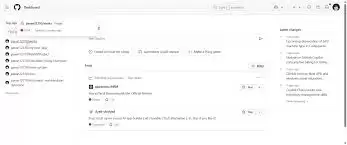
下载操作始于查找。首先,通过浏览器访问GitHub官方网站。若您已明确知晓目标仓库的名称或完整URL,最快捷的方式是直接在浏览器地址栏输入链接进入。若尚未确定具体目标,则可以利用网站顶部的全局搜索栏:输入项目关键词、技术栈名称或文件名片段,GitHub强大的搜索引擎将为您呈现相关的仓库、代码及文档结果。
进入目标仓库主页面后,建议先花些时间浏览其文件列表与目录层级,这如同查阅图书馆目录索引。请清晰判断您需要下载的是单个独立文件、完整项目副本,还是特定子文件夹中的内容。这一步预处理能够有效避免后续下载失误或遗漏关键依赖项。
第二步:选取匹配的下载方案
定位完成后,下一步是选择最贴合您需求的下载路径。根据使用场景与技术熟练度,通常有两种主流方案可供选择。
方案一:ZIP压缩包一键下载(适合初学者与临时使用)
如果您仅需获取项目的当前状态快照,或目标文件体量较小,推荐使用“Download ZIP”功能。操作极为简便:在仓库页面的右上方,找到绿色的“Code”按钮,点击后在下拉菜单中选中“Download ZIP”选项即可。
随后,GitHub会自动将整个仓库的最新内容打包为一个ZIP格式的压缩文件,并下载至您的本地设备。下载完成后,使用常规解压工具解压缩,即可获得包含所有文件的完整文件夹。此方法流程简单,适合一次性获取与使用。
方案二:使用Git克隆(适合开发者与长期协作)
如果您计划长期跟进该项目、参与代码贡献或需要同步更新,则建议采用专业的“Git Clone”方式。此方法要求您的本地计算机已预先安装Git版本管理工具。
具体操作如下:在终端或命令行工具中,导航至您希望存放项目的本地目录,执行克隆命令:git clone [此处替换为仓库的HTTPS或SSH地址]。执行后,Git会将整个仓库的完整历史记录与文件内容克隆到本地。日后如需同步远程更新,只需在对应目录下执行git pull命令即可。
关键注意事项与常见问题
掌握方法后,了解以下实操细节能帮助您更顺畅地完成下载,规避潜在问题。
关注仓库访问权限: GitHub上的仓库分为公开与私有两种。若下载时遇到权限错误提示,请检查是否已登录GitHub账户,或确认目标仓库是否为私有仓库。部分受保护的分支或文件可能需要您向项目维护者申请访问许可。
确保网络连接稳定: 在下载尤其是克隆大型仓库时,稳定可靠的网络环境至关重要。网络波动可能导致传输中断或文件损坏。如遇问题,可尝试重新发起下载,或切换至更稳定的网络环境。
按需下载节省资源: 部分开源项目历经多年迭代,体积可能相当庞大。下载前请再次审视实际需求:若仅需某个特定版本的配置文件、脚本或文档,可在仓库页面内直接定位到该文件,点击右上角的“Raw”(原始数据)按钮进行单独下载,这样处理更为高效,也能节省本地存储空间。
总而言之,在GitHub上下载文件,核心在于根据使用场景选择最适宜的资源获取方式。无论是通过便捷的ZIP打包下载,还是利用功能强大的Git进行版本控制与同步,最终目标都是让这些优质的开源成果能够高效、完整地为您所用。熟练掌握以上步骤与要点,当您再次遇见心仪的开源项目时,便可从容将其“收入囊中”,开启您的探索与开发之旅。