
萤石云视频已保存录像的彻底清理方法
萤石云视频为用户提供了强大的智能监控服务,然而云端与设备本地的存储空间并非无限。定期清理已过期或无用的监控录像,是优化存储、保障服务流畅运行的关键管理环节。本文将为您详细解析如何在手机APP及电脑端安全、高效地完成视频记录的删除工作。

最常用的操作途径是通过手机上的“萤石云视频”APP。首先,确保您已登录账号,并打开APP进入主界面。请注意界面右下角的“我的”图标,点击此处进入个人账户中心,这是管理所有数据的起点。
定位并进入视频记录列表
在“我的”页面中,请查找名为“我的视频”、“视频记录”或“云录像”的功能入口(名称可能随APP版本更新微调)。点击进入后,系统将展示您账号下所有已存储的视频录像列表,可按时间或设备进行浏览。
执行单条或批量删除操作
若只想删除单条录像,操作非常简便:在列表中长按您需要清理的目标视频条目,此时会弹出功能菜单。选择菜单中的“删除”选项,并根据系统提示进行二次确认,该条视频记录便会从您的账户中永久移除。
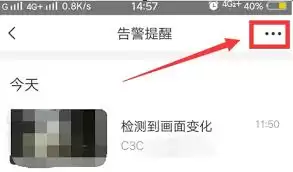
如果需要清理大量录像,逐条删除效率低下。您可以利用批量删除功能:在视频列表页面,留意右上角的“编辑”或“多选”按钮。点击后,每条录像前会出现选择框。勾选所有您希望删除的视频文件,然后点击页面底部出现的“删除”按钮,统一确认后即可一次性完成批量清理,极大节省时间。
备选方案:电脑网页端管理
对于习惯使用电脑的用户,萤石云视频同样提供了网页端管理能力。您可以通过浏览器访问萤石云官网并登录您的账户,在“设备管理”或“云服务”相关板块中找到视频管理功能。网页端的操作逻辑与手机APP基本一致,方便您在大屏幕上进行更细致的录像筛选与删除工作。
操作前的关键注意事项
务必谨记:无论是云端录像还是设备本地存储,执行删除操作后数据均不可恢复。因此,在确认删除前,请仔细核对所选视频内容。养成定期归档重要录像、清理无用文件的习惯,不仅能有效释放存储空间,也能更好地保护个人隐私,确保您的萤石云视频系统持续稳定、高效地运行。


