
误删文件如何恢复?这几种实用方法能帮你找回重要数据
在日常使用电脑的过程中,无意中删除重要文件是许多人都会遇到的困扰。发现文件丢失时难免焦急,但请放心,只要采取正确的恢复策略,绝大部分被误删的文件都有可能成功找回。
一、从回收站恢复已删除文件
这是最为简便直接的恢复方式。通常情况下,通过键盘删除或右键删除操作并未真正将文件从硬盘中清除,而是将其转移至系统回收站暂时存储。只要尚未清空回收站,恢复过程就非常简单:打开回收站,定位到需要恢复的文件,右键选择“还原”选项,文件便会自动返回原始存储位置。该方法通常是处理误删情况的首选方案。
二、利用备份文件进行恢复
如果说回收站是“紧急补救措施”,那么定期备份则是“主动预防策略”。对于工作文档、珍贵照片等重要数据,建立定期备份的习惯至关重要。无论是使用外置移动硬盘进行手动备份,还是借助网盘云存储的自动同步功能,都能在数据丢失时发挥关键作用。以主流云盘服务为例,登录账户后通常可以查看文件历史版本记录,直接下载所需版本即可完成恢复,操作流程直观便捷。
三、借助专业数据恢复软件
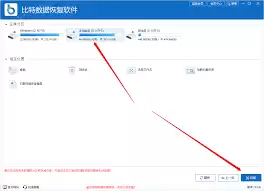
当文件被永久删除(清空回收站)或通过Shift+Delete快捷键直接删除时,专业的数据恢复工具将成为最佳选择。只要文件原始存储区域未被新数据覆盖,就有很高概率通过Recuva、DiskGenius等知名恢复软件成功找回。
使用恢复软件时需要注意几个关键点:首先,务必将软件安装到U盘或其他硬盘分区,切勿安装到待恢复文件所在磁盘,防止造成二次损坏。然后运行软件,选择需要扫描的目标磁盘分区。扫描时间会因磁盘容量和文件数量而异,请耐心等待。扫描完成后,软件会显示所有可恢复文件列表,您可以通过文件名称、格式、修改日期等信息进行筛选,确认目标文件后将其恢复到其他安全存储位置即可。
四、使用Windows系统自带的历史版本功能
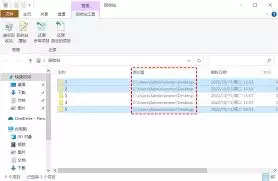
许多用户不了解,Windows系统内置了实用的文件历史版本功能。如果您的电脑开启了“系统保护”并创建了还原点,系统会自动为特定文件夹保存历史版本。操作方法十分直观:找到文件原属文件夹,右键选择“属性”,切换到“以前的版本”标签页,此处会显示所有可用的历史版本记录。选择需要的版本后点击“还原”,即可恢复至该时间点的文件状态。此方法特别适用于找回被错误修改或覆盖前的文件版本。
最后需要重点提醒的是,无论采用何种恢复方法,都必须遵守一个核心原则:发现文件误删后,请立即停止对丢失文件所在磁盘进行任何写入操作,包括保存新文件、安装程序、下载内容等。这样可以最大限度防止原始数据被覆盖,从而显著提高数据恢复的成功率。掌握以上几种恢复方案,相当于为您的数字资产构建了多重保障,即使遭遇意外数据丢失,也能从容应对,有效降低损失风险。


