
QQ影音视频合并功能详解与操作教程
在编辑视频素材的过程中,我们常常需要将多个零散的视频片段连接成一个完整的视频文件。对于许多用户而言,专门去学习复杂的专业剪辑软件既耗时又费力。实际上,腾讯出品的这款轻量级播放器——QQ影音,其内置的视频合并工具就能快速解决这一需求。整个操作流程简单易懂,仅需几个步骤即可完成视频拼接,非常适合日常快速处理。
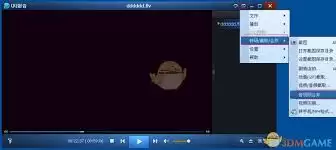
第一步:启动软件与导入视频素材
首先,请确认您的电脑已安装QQ影音播放器。若尚未安装,可前往官方网站下载最新版本进行安装。运行软件后,您将看到其简洁明了的主界面。
接下来,请点击界面左上角清晰的“打开文件”按钮。在弹出的文件选择窗口中,浏览并选中您希望放在合并后视频最起始位置的片段。请注意,您添加文件的先后顺序将直接决定最终合成视频的播放次序。
成功添加第一个文件后,重复此操作:继续点击“打开文件”,依次将第二个、第三个以及所有需要合并的视频片段全部导入。整个过程类似于构建一个有序的播放列表,非常直观。
第二步:定位合并功能并进行输出设置
待所有需要合并的视频片段(就好比等待上场的“演员”)全部添加完毕后,请将注意力移至软件顶部的菜单栏。找到并点击“转码/截取/合并”功能选项,在其下拉菜单中明确选择“视频合并”功能。
随后,系统会弹出一个新的参数设置窗口。在这里,您可以对合并后视频的格式、分辨率、码率等基本参数进行调整。不过,对于绝大多数常规合并需求,直接沿用软件推荐的默认设置通常就已足够,能在确保输出质量的同时,让您无需纠结于复杂的参数配置。
第三步:执行合并操作并查看最终视频
确认所有设置无误后,点击窗口中的“确定”或“开始合并”按钮(通常为绿色),QQ影音便会开始执行合并任务。处理所需的时间主要取决于您所添加视频片段的总大小和数量,请耐心等待片刻。
合并过程中,软件会通过进度条实时显示当前的处理进度。当进度条达到100%时,即表示视频合并已成功完成。合并生成的最终视频文件将自动保存到您预先指定的输出目录中。
想要立即查看合并成果?只需点击提示窗口中的“打开输出文件夹”按钮,即可快速定位并播放新生成的完整视频文件,检查合并效果。
总的来说,QQ影音的视频合并功能在易用性和实用性上表现突出。它兼容MP4、AVI、MOV等主流视频格式,在拼接过程中能较好地保持原视频的清晰度与画质,有效避免了不必要的重复压缩。无论是希望将多次旅行的短视频剪辑成一段完整的旅行Vlog,还是需要将分段录制的课程视频、会议录像整合为单一文件,QQ影音都能高效、便捷地完成视频合并任务,让您的多媒体内容管理事半功倍。


