
知犀思维导图App导出功能详解:如何高效保存与分享你的思维成果
当你完成一幅思维导图的构思与绘制后,将其顺利导出分享或存档是发挥其实用价值的关键一步。不论是用于工作汇报、团队协作,还是构建个人知识体系,掌握知犀App的导出方法都至关重要。整个流程设计直观,旨在帮助用户高效完成思维成果的迁移与应用。
首先,请在知犀App主界面上找到你需要导出的思维导图文件,点击进入编辑视图,确保当前展示的是最终确认的完整版本。
定位并启动导出功能
进入思维导图编辑界面后,请将目光聚焦于屏幕右上角区域。这里通常会有一个清晰标识的“导出”功能按钮,点击此处即可正式开启导出流程。这一步是整个操作的核心起点。
挑选合适的文件格式
点击导出后,应用将弹出多种格式选项,此时需要根据最终用途进行选择。最普遍的需求是导出为静态图片,例如PNG或JPG格式。图片格式的优势在于通用性强,可无缝插入办公文档、演示文稿、社交媒体或即时通讯工具,在任何支持图片浏览的设备上都能原样呈现。
若你希望保留思维导图的层级结构与可编辑性,以便在XMind、MindManager等其他专业软件中继续修改完善,则建议选择导出为对应的原始格式(如.xmind或.mm)。这能确保所有节点信息、样式与逻辑关系完整保留。
自定义导出参数与细节
选定基础格式后,建议进一步查看并调整相关导出设置。例如,导出图片时,通常可自定义分辨率与画质。如果思维导图内容庞大、分支密集,选择超清或更高分辨率能保证文件在放大查看时依然清晰不失真。
而导出为可编辑文件格式时,则需注意软件版本兼容性等高级选项,以确保生成的文件能在目标平台上顺利打开与编辑,避免出现格式错乱问题。
保存文件与后续管理
确认所有设置无误后,点击“保存”或“导出到本地”按钮。处理过程通常十分迅速,系统会提示导出成功。随后,你可以在手机相册(图片格式)或文件管理器(文档格式)的相应目录中找到生成的文件。自此,无论是通过邮件附件发送、上传至云盘进行多端同步,还是在电脑端进一步加工处理,都变得异常便捷。
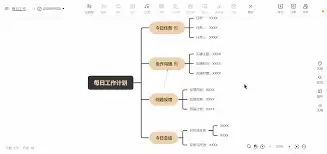
总的来说,知犀思维导图App的导出功能兼顾了简洁操作与全面兼容,有效打通了从移动端构思到多场景应用的最后一公里。熟练掌握图片导出与文件导出的不同方法,能够让你的思维成果真正突破设备与平台的限制,在团队协作、知识沉淀与个人效率提升中发挥最大价值。立即尝试,让每一次灵感的梳理都能轻松转化为可传播、可迭代的实用资产。


