
远程协作必备技巧:轻松实现TeamViewer摄像头高清连接,打造专业视频会议形象
在远程办公及团队协作日益普遍的今天,高清流畅的视频会议已是工作沟通的关键一环。而画面质量的核心,首先取决于摄像头能否与TeamViewer顺利连接并稳定工作。你是否也希望在会议中展现出清晰专业的形象,让沟通更高效?本指南将为你详细拆解TeamViewer摄像头的连接方法与优化技巧,助你彻底解决画面模糊或无法显示的难题。
第一步:充分做好基础准备工作
成功的连接始于周全的准备。首先,请检查你的外接摄像头或电脑内置摄像头是否已通过USB接口可靠连接,并确认其物理开关已开启。随后,访问TeamViewer官方网站,下载并安装最新版本的客户端软件。完成安装后,使用您的账号登录系统,确保软件处于就绪状态。
第二步:核心操作——正确授予摄像头访问权限
权限设置是连接过程中最常见的障碍。登录TeamViewer主界面后,请点击上方菜单栏的“选项”(或“设置”)。在打开的配置窗口中,定位到“安全与隐私”选项卡。在此页面,请务必找到并勾选“允许访问摄像头”这一关键选项。此操作相当于为TeamViewer提供了调用摄像头设备的系统授权,是后续步骤能够顺利进行的前提。
第三步:加入会议并成功启摄像头画面
当你被邀请或主动加入一个TeamViewer视频会议后,通常在会议窗口的底部工具栏或侧边面板中,可以找到一个摄像机形状的图标或名为“视频”的按钮。点击此按钮,TeamViewer将自动检测并尝试激活您连接的摄像头。若设置正确,您的实时影像将很快出现在会议画面中。
当然,偶尔也可能遇到连接不成功的情况。此时,建议按以下顺序进行排查:首先,确认摄像头硬件工作正常,指示灯是否亮起,USB连接是否牢固;其次,检查当前网络连接是否稳定,较差的网络环境可能导致视频流初始化失败;最后,查看TeamViewer是否为最新版本,及时更新软件能有效修复已知的兼容性故障。
第四步:画面优化与高级调整技巧
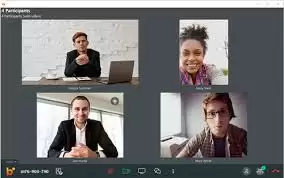
成功连接只是基础,追求更佳的画质表现才能彰显专业度。连接后,您可以通过TeamViewer会议窗口内的“视频设置”选项,或直接调用摄像头厂商自带的控制软件,对图像参数进行精细调节,例如调整曝光、白平衡、锐度以及分辨率,以获得最清晰的视觉效果。
除了软件调节,硬件布置同样不可忽视。合理安置摄像头,使其与您的面部保持平视角度,并确保拍摄区域光线充足、背景整洁。当需要展示文档或实物时,可灵活转动摄像头直接对准目标,这能使屏幕共享内容更加直观,显著提升在线演示的效率与效果。
总结
掌握以上步骤后,您就能在各类TeamViewer视频会议中稳定、清晰地使用摄像头了。无论是日常团队同步、远程客户洽谈,还是在线教育培训,一个高质量的视频画面都能极大地提升沟通可信度与专业形象。立即按照本指南进行操作,让您的下一次远程协作体验焕然一新。


